Switch Cisco
 Switch Meraki
 Switch HPE Aruba
 Switch Huawei
 Switch Alcatel
 Switch Extreme
 Switch Juniper
 Switch Fortinet
 Switch Allied Telesis
 Switch Unifi
 Firewall FortiNet
 Firewall Cisco
 Firewall SonicWall
 Firewall CheckPoint
 Firewall Sophos
 Firewall WatchGuard
 Firewall Meraki
 Firewall PaloAlto
 Firewall Huawei
 Router Cisco
 Router Huawei
 Router Juniper
 Router HPE
 Router Mikrotik
 Wifi Cisco
 Wifi Extreme
 Wifi Meraki
 Wifi Huawei
 Wifi Alcatel
 Wifi Fortinet
 Wifi Aruba
 Wifi Unifi
 Server Dell
 Server HPE
 Server Cisco
 Module Cisco
 Module Fortinet
 Module Mikrotik
 NAS Synology
 NAS Qnap
 NAS Asustor
 Microsoft Software
 Kaspersky License
 Zoom License
 Video Conference
 Điện thoại IP
 Bộ lưu điện UPS
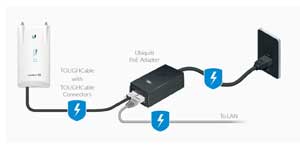 Power Adapter, PoE
 Thiết bị EOS/EOL
 Tủ Rack
 Cáp quang
 Cáp mạng

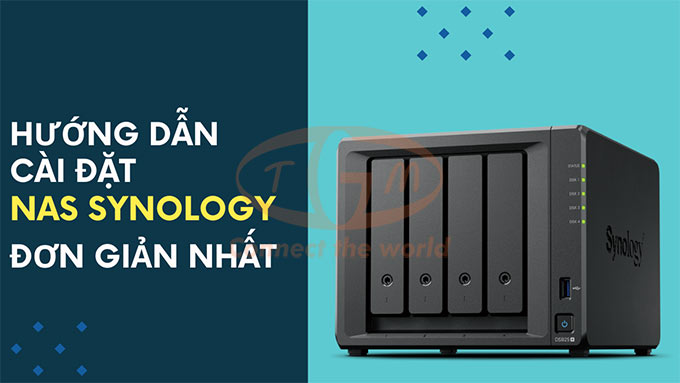
NAS Synology là thiết bị lưu trữ mạng (NAS) phổ biến, cho phép người dùng lưu trữ, chia sẻ dữ liệu và truy cập từ xa một cách an toàn, hiệu quả. Với giao diện quản lý trực quan và nhiều tính năng hữu ích, NAS Synology phù hợp cho cả gia đình lẫn doanh nghiệp nhỏ. Bài viết này sẽ hướng dẫn bạn các bước cơ bản để cấu hình NAS lần đầu, bao gồm cách dò tìm thiết bị trong mạng LAN, cài đặt hệ điều hành DSM và thiết lập ban đầu.
1. Chuẩn Bị Trước Khi Bắt Đầu
Thiết bị NAS Synology: Ví dụ: DS220+, DS920+, DS723+...
Ổ cứng đã lắp vào NAS Synology
Kết nối cáp mạng LAN vào thiết bị mạng (Switch, router, hoặc hub)
Máy tính kết nối cùng mạng LAN với NAS Synology.
Cắm nguồn và bật NAS Synology lên: Đèn LED trên NAS sẽ sáng lên khi thiết bị khởi động thành công.
2. Cách truy cập vào NAS Synology
2.1. Tìm NAS Synology thông qua Web Assistant
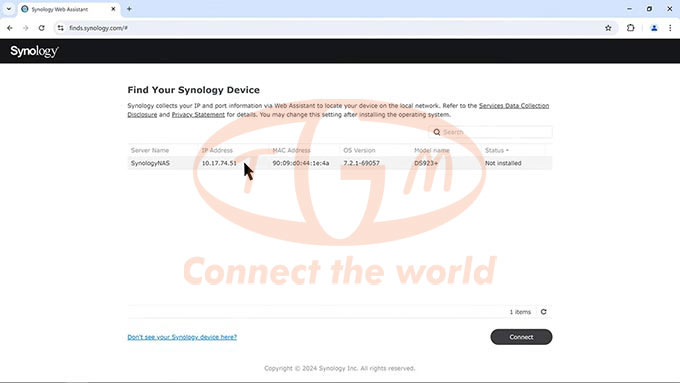
Mở trình duyệt web trên máy tính, truy cập: http://find.synology.com để tìm NAS trong mạng LAN. Status của NAS phải là Not Installed.
Khi NAS hiện ra, chọn thiết bị và nhấn Connect để truy cập giao diện quản lý DSM (DiskStation Manager).
Lưu ý:
- Máy tính và thiết bị Synology NAS đều phải cùng chung một mạng LAN.
- Chúng tôi khuyến nghị sử dụng trình duyệt Chrome hoặc Firefox để cài đặt DSM.
2.2. Tìm NAS Synology thông qua Synology Assistant
Để thực hiện việc tìm và cài đặt thiết bị NAS Synology bằng ứng dụng Synology Assistant, bạn hãy làm theo các bước sau:
- Tải Synology Assistant:Truy cập trang web chính thức của Synology để tải phần mềm Synology Assistant phù hợp với hệ điều hành bạn đang sử dụng.
- Cài đặt và khởi chạy ứng dụng:Sau khi tải xong, bạn tiến hành cài đặt và mở ứng dụng Synology Assistant trên máy tính.
- Tìm thiết bị NAS trong mạng:Tại giao diện chính, nhấn nút Search để quét và hiển thị các thiết bị NAS có trong cùng mạng LAN.
- Xác định thiết bị chưa được cài đặt DSM:Thiết bị NAS của bạn sẽ xuất hiện trong danh sách với trạng thái "Not Installed", cho biết DSM chưa được thiết lập trên thiết bị này.
- Kết nối đến NAS:Chọn đúng thiết bị NAS từ danh sách, sau đó nhấn “Connect” để bắt đầu quá trình cài đặt DSM và cấu hình thiết bị.
3. Hướng dẫn cách cài đặt NAS Synology
3.1. Cài đặt NAS Synology online
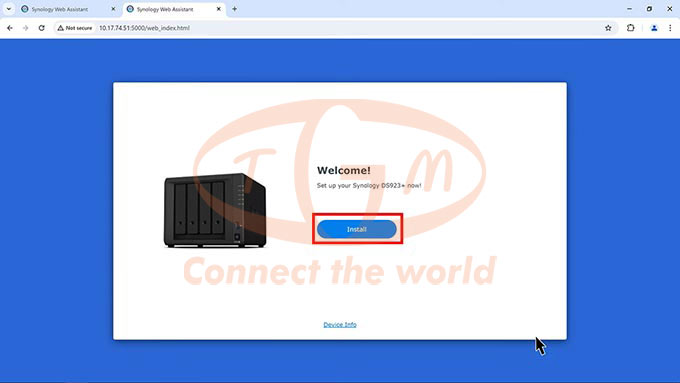
Khi đã truy cập được vào địa chỉ IP của NAS Synology, ta bắt đầu tiến hành cài đặt.
- Chọn Install.
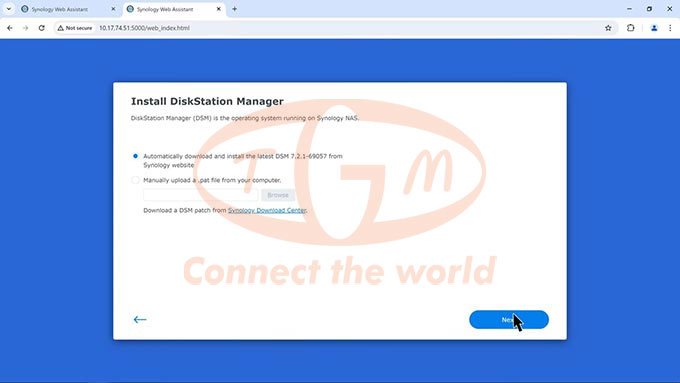
- Sau đó, chọn dòng đầu tiên để cài hệ điều hành DSM phiên bản mới nhất rồi ấn “Next”.
- NAS Synology sẽ cảnh báo rằng tất cả dữ liệu hiện có trên các ổ cứng gắn vào sẽ bị xóa. Nếu bạn đồng ý, hãy tích vào ô xác nhận và chọn “Continue”.
- Quá trình cài đặt hệ điều hành DSM sẽ mất từ 5-10 phút, tùy thuộc vào tốc độ thiết bị và mạng của bạn. Trong thời gian này, NAS Synology sẽ tự động tải và cài đặt DSM.
- Sau khi cài đặt hoàn tất, bạn sẽ thấy một giao diện yêu cầu bạn bắt đầu cấu hình thiết bị. Nhấn “Start” để bắt đầu quá trình setup ban đầu.
- Tiếp theo, điền các thông tin cần thiết như tên thiết bị, tài khoản quản trị, và mật khẩu. Sau đó nhấn “Next” để tiếp tục.
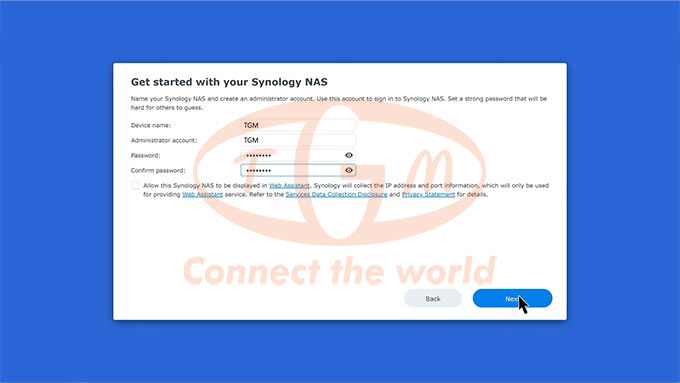
- Ở bước này, bạn có thể chọn đăng ký một tài khoản Synology để quản lý từ xa và truy cập các dịch vụ của Synology. Nếu không cần, bạn có thể chọn Skip.
- Cuối cùng, khi giao diện chính của DSM hiện ra, bạn đã hoàn tất quá trình cài đặt hệ điều hành DSM trên NAS Synology.
3.2. Cài đặt NAS Synology offline
- Truy cập vào trang web chính thức của Synology và tìm đúng firmware cho model NAS của bạn và tải về.
- Trên giao diện cài đặt của NAS, nhấn vào nút Install để bắt đầu quá trình cài đặt.
- Tại màn hình cài đặt, thay vì chọn cài đặt trực tuyến, bạn hãy chọn dòng thứ hai, cho phép bạn cài đặt hệ điều hành DSM từ file firmware đã tải trước đó.
- Nhấn “Browse” để trỏ đến file firmware vừa tải xuống và sau đó nhấn “Next” để tiếp tục.
- Các bước sau đó, bạn làm giống như bước 3 cách cài đặt NAS Synology Online.
Tổng kết
Trên đây là hướng dẫn cơ bản giúp bạn dễ dàng cấu hình thiết bị lưu trữ NAS Synology một cách nhanh chóng và hiệu quả. Trong trường hợp bạn gặp khó khăn trong quá trình cài đặt hoặc cần tư vấn thêm, đừng ngần ngại liên hệ đội ngũ kỹ thuật của Thế Giới Mạng luôn sẵn sàng hỗ trợ, hướng dẫn bạn một cách tận tình