Switch Cisco
 Switch Meraki
 Switch HPE Aruba
 Switch Huawei
 Switch Alcatel
 Switch Extreme
 Switch Juniper
 Switch Fortinet
 Switch Allied Telesis
 Switch Unifi
 Firewall FortiNet
 Firewall Cisco
 Firewall SonicWall
 Firewall CheckPoint
 Firewall WatchGuard
 Firewall Meraki
 Firewall PaloAlto
 Firewall Sophos
 Firewall Huawei
 Router Cisco
 Router Huawei
 Router Juniper
 Router HPE
 Router Mikrotik
 Wifi Cisco
 Wifi Extreme
 Wifi Meraki
 Wifi Huawei
 Wifi Alcatel
 Wifi Fortinet
 Wifi Aruba
 Wifi Unifi
 Module Cisco
 Module Fortinet
 Module Mikrotik
 Server Dell
 Server HPE
 NAS Synology
 NAS Qnap
 Microsoft Software
 Kaspersky License
 Zoom License
 Video Conference
 Bộ lưu điện UPS
 Tủ Rack
 Cáp quang
 Cáp mạng
Trong quá trình sử dụng thiết bị NAS Synology, việc vô tình xóa nhầm file hoặc thư mục là điều không tránh khỏi. May mắn là Synology DSM cung cấp nhiều cơ chế khôi phục dữ liệu, giúp người dùng lấy lại file đã xóa nhanh chóng và an toàn. Bài viết này sẽ hướng dẫn chi tiết các phương pháp khôi phục file đã xóa trên Synology NAS, từ Recycle Bin đến công cụ khôi phục chuyên sâu như PhotoRec.
Khôi phục các thư mục đã xóa bằng Recycle Bin (Thùng rác của thư mục chia sẻ)
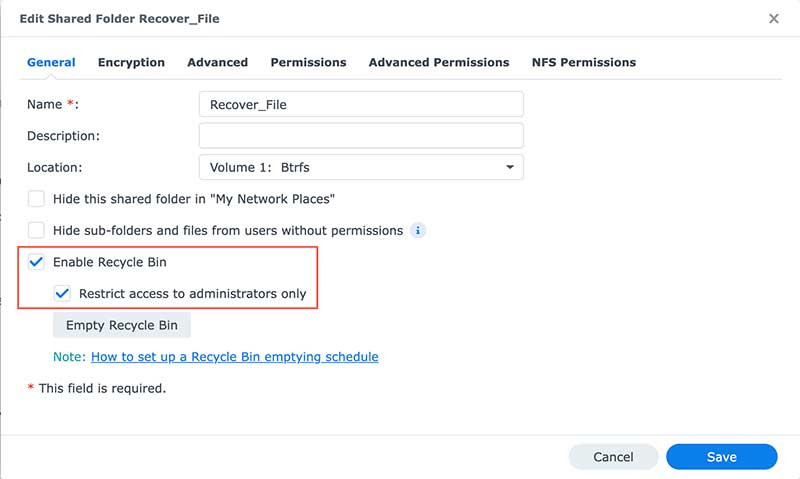
Bước 1: Truy cập Control Panel > Shared Folder
Bước 2: Chọn thư mục chia sẻ chứa dữ liệu đã bị xóa, nhấn Edit > Enable Recycle Bin để bật chức năng thùng rác. Nếu bạn muốn hạn chế quyền truy cập vào Thùng rác chỉ dành cho quản trị viên, hãy chọn Restrict access to administrators only để hạn chế quyền truy cập chỉ dành cho quản trị viên. Nhấn Save
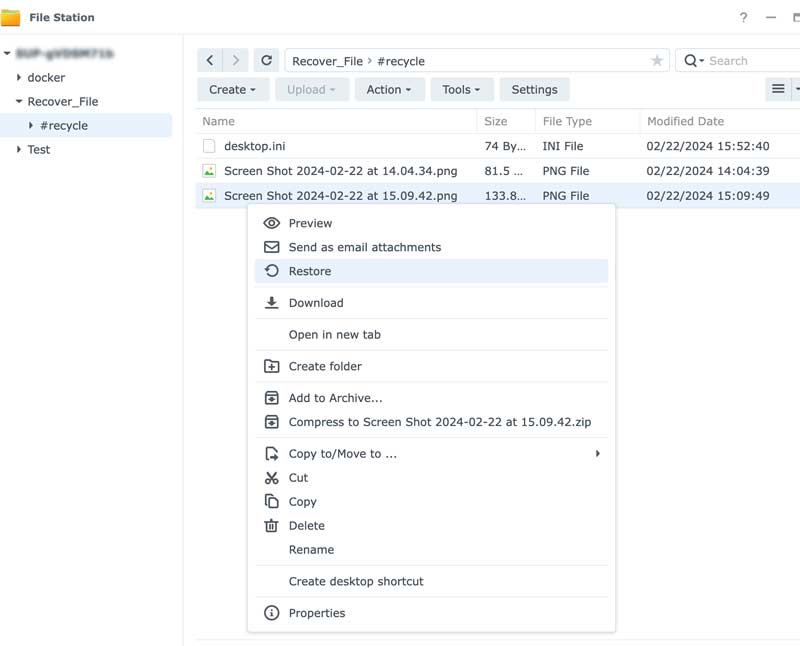
Bước 3: Mở File Station, chọn thư mục chia sẻ tương ứng mà bạn đã bật tính năng Recyclebin, bạn sẽ thấy một thư mục con tên là #recycle.
Bước 4: Mở thư mục này và tìm các tập tin hoặc thư mục bị xóa. Chuột phải vào đối tượng cần khôi phục
Đối với DSM 7.1 và các phiên bản cao hơn:
Click chuột phải vào thư mục hoặc tệp cần khôi phục. Sau đó, click Restore
Đối với DSM 7.0 và các phiên bản thấp hơn:
Click chuột phải vào thư mục. Chọn Copy to... hoặc Move to... để di chuyển về vị trí mong muốn.
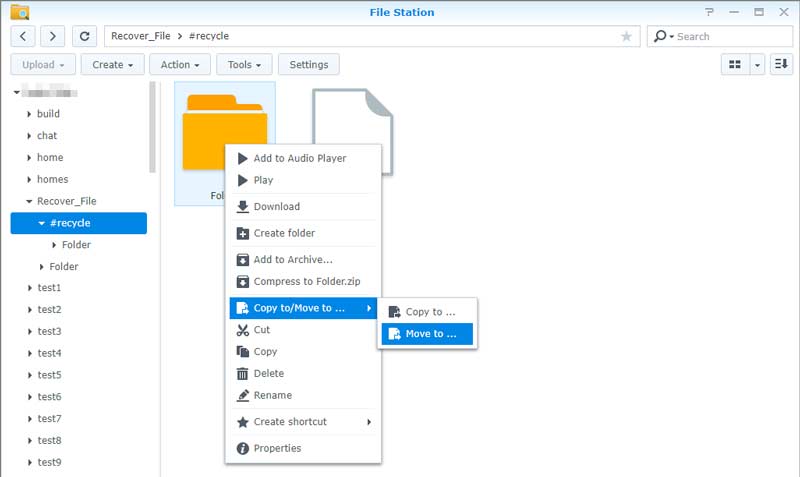
Lưu ý: Thùng rác chỉ chứa file đã xóa sau khi tính năng này được bật. Các file bị xóa trước đó sẽ không thể hiển thị trong Recycle Bin.
Ngoài ra ta có các cách hhôi phục các tệp đã xóa bằng các tùy chọn thay thế
Nếu bạn không bật Thùng rác, bạn cũng có thể thiết lập các giải pháp sao lưu bằng Synology Drive Server, Shared Folder Sync hoặc Hyper Backup, sau đó có thể sử dụng các giải pháp này để khôi phục các tệp hoặc thư mục đã xóa.
Sử dụng tính năng Version để khôi phục dữ liệu máy tính với Synology Drive Client
Khi bạn cài đặt Synology Drive Client trên máy tính và bật chức năng Backup task (sao lưu dữ liệu lên NAS), phần mềm sẽ tự động lưu trữ nhiều phiên bản (version) của các file được sao lưu. Mỗi khi bạn chỉnh sửa hoặc thay đổi file trên máy, Drive Client không ghi đè trực tiếp lên bản cũ mà lưu thêm một bản mới trên NAS.
Nhờ vậy, khi file trên máy tính bị xóa hoặc bị ghi đè sai, bạn có thể mở Synology Drive Web Portal hoặc ứng dụng Drive Client, chọn Restore→ Version History, rồi chọn lại phiên bản mong muốn để khôi phục.
>>xem Hướng dẫn backup, khôi phục dữ liệu máy tính với Synology Drive Client
Sử dụng tính năng khôi phục bằng Trên NAS Synology Bằng Hyper Backup
Hyper Backup tạo ra các bản sao lưu (backup tasks) của thư mục, ứng dụng hoặc toàn bộ hệ thống NAS theo lịch định sẵn và lưu chúng thành các bản snapshot nén trên thiết bị đích (có thể là ổ cứng ngoài, NAS khác, hoặc cloud). Mỗi lần sao lưu, Hyper Backup chỉ lưu phần thay đổi (incremental backup) để tiết kiệm dung lượng.
>>xem Hướng dẫn backup, khôi phục dữ liệu máy tính với Hyper Backup
Các lưu ý quan trọng để tránh mất dữ liệu
-
Luôn bật Recycle Bin cho các thư mục chia sẻ quan trọng.
-
Kích hoạt Snapshot Replication hoặc Synology Drive versioning để lưu phiên bản.
-
Đặt lịch sao lưu định kỳ đến thiết bị NAS khác hoặc cloud (Hyper Backup, C2 Storage…).
-
Ngừng ghi dữ liệu mới khi phát hiện mất file, để tránh ghi đè.
-
Phân quyền người dùng hợp lý – hạn chế quyền xóa với user thông thường.
Kết luận
Việc phục hồi file đã xóa trên Synology NAS hoàn toàn khả thi nếu bạn cấu hình đúng ngay từ đầu. Kết hợp các tính năng Recycle Bin, Snapshot, Drive và sao lưu định kỳ sẽ giúp bảo vệ dữ liệu tối ưu cho doanh nghiệp cũng như cá nhân.