Switch Cisco
 Switch Meraki
 Switch HPE Aruba
 Switch Huawei
 Switch Alcatel
 Switch Extreme
 Switch Juniper
 Switch Fortinet
 Switch Allied Telesis
 Switch Unifi
 Firewall FortiNet
 Firewall Cisco
 Firewall SonicWall
 Firewall CheckPoint
 Firewall WatchGuard
 Firewall Meraki
 Firewall PaloAlto
 Firewall Sophos
 Firewall Huawei
 Router Cisco
 Router Huawei
 Router Juniper
 Router HPE
 Router Mikrotik
 Wifi Cisco
 Wifi Extreme
 Wifi Meraki
 Wifi Huawei
 Wifi Alcatel
 Wifi Fortinet
 Wifi Aruba
 Wifi Unifi
 Module Cisco
 Module Fortinet
 Module Mikrotik
 Server Dell
 Server HPE
 NAS Synology
 NAS Qnap
 Microsoft Software
 Kaspersky License
 Zoom License
 Video Conference
 Bộ lưu điện UPS
 Tủ Rack
 Cáp quang
 Cáp mạng
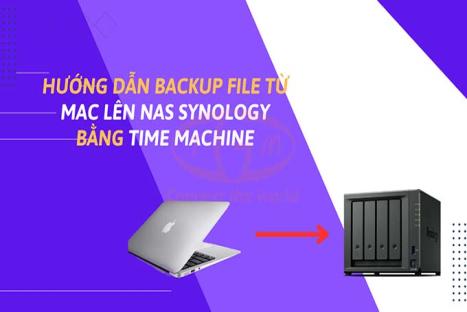
Time Machine là công cụ sao lưu tích hợp trên macOS, giúp bạn khôi phục hệ thống hoặc file khi cần. Bạn có thể dùng Time Machine để sao lưu Mac của mình lên ổ cứng gắn ngoài hoặc lên thiết bị lưu trữ mạng (NAS) — trong trường hợp này là Synology NAS. Bài hướng dẫn sau đây sẽ chỉ bạn cách cấu hình Synology để làm máy chủ Time Machine, rồi cách thiết lập trên Mac để sao lưu lên NAS.
1. Chuẩn bị trên Synology NAS
Trước khi Mac có thể dùng NAS làm đích sao lưu, bạn cần thiết lập một số bước trên NAS:
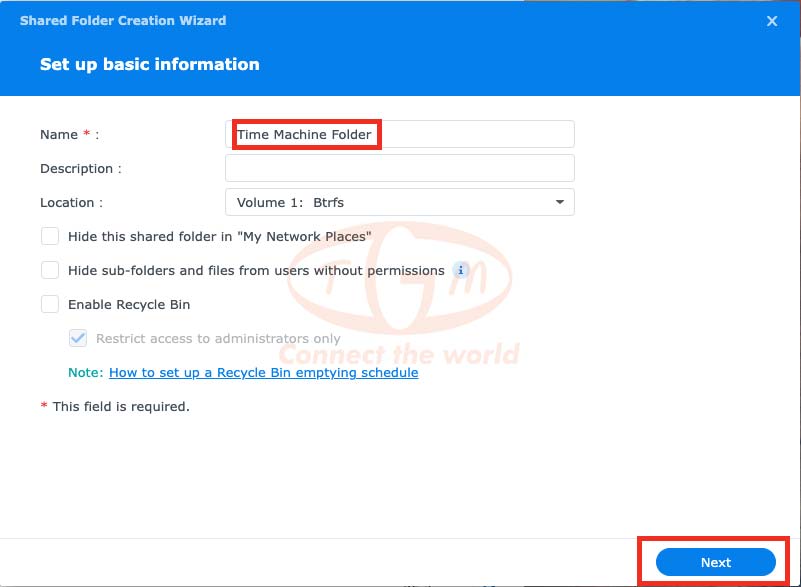
1.1 Tạo thư mục chia sẻ (Shared Folder) dành riêng cho Time Machine
Vào Control Panel → Shared Folder
Nhấn Create để tạo thư mục mới, đặt tên dễ hiểu như “TimeMachineBackup”
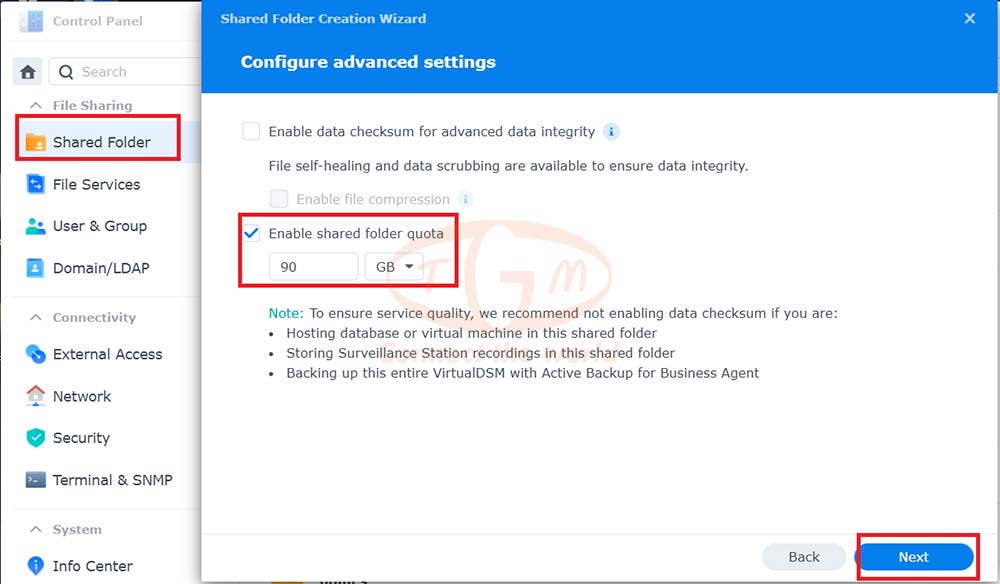
(Tùy chọn) Bật quota cho thư mục này để giới hạn dung lượng sao lưu, tránh Time Machine chiếm hết không gian NAS.
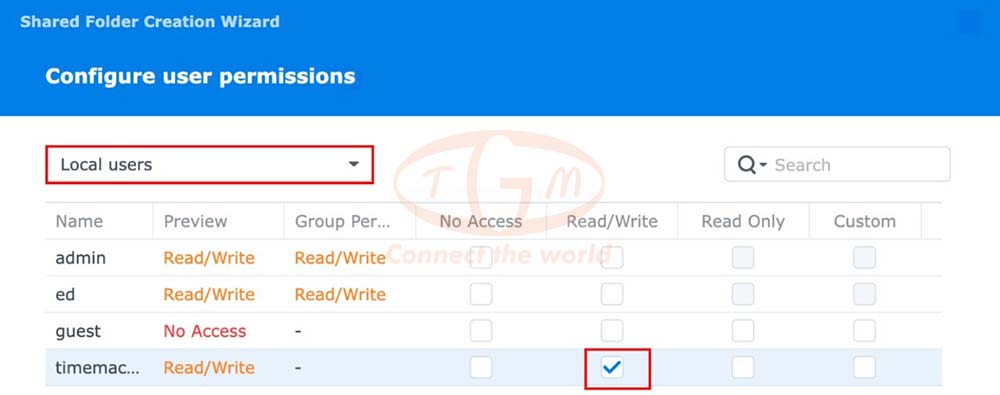
Trong phần quyền (Privileges), cấp quyền Read/Write cho một tài khoản riêng dùng cho Time Machine (nên không dùng tài khoản admin)
1.2 Đặt thư mục chia sẻ làm đích sao lưu (backup target):
Vào Control Panel > File Services.
Thực hiện một trong các bước sau tùy phiên bản DSM:
- DSM 7.0 trở lên: Chọn tab SMB, tick chọn Enable SMB service.
- DSM 6.2 trở xuống: Vào tab SMB/AFP/NFS, tick chọn Enable SMB service.
Chuyển sang tab Advanced, tick chọn:
- Enable Bonjour service discovery
- Enable Bonjour Time Machine broadcast via SMB
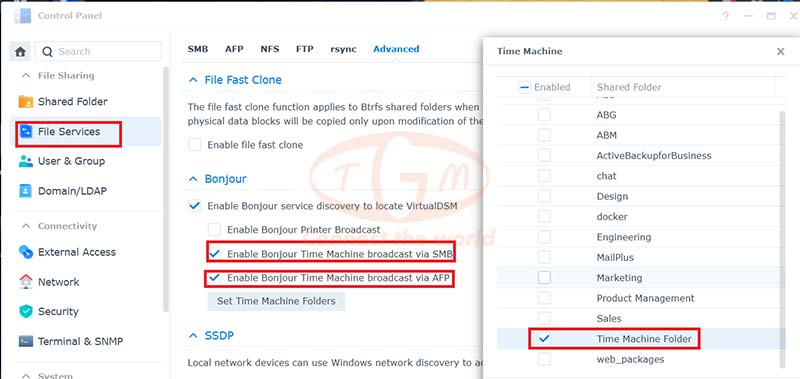
Nhấn nút Set Time Machine Folders.
Từ menu Time Machine, chọn thư mục chia sẻ (shared folder) mà bạn vừa tạo, sau đó lưu lại cài đặt.
Quay lại tab SMB, nhấn nút Advanced Settings để kiểm tra cấu hình đã được thiết lập như sau:
- Maximum SMB protocol: SMB3
- Enable Opportunistic Locking: được bật
- Enable SMB2 lease: được bật
- Enable SMB durable handles (khi bật tùy chọn này thì Cross-protocol file locking sẽ bị vô hiệu hóa): được bật
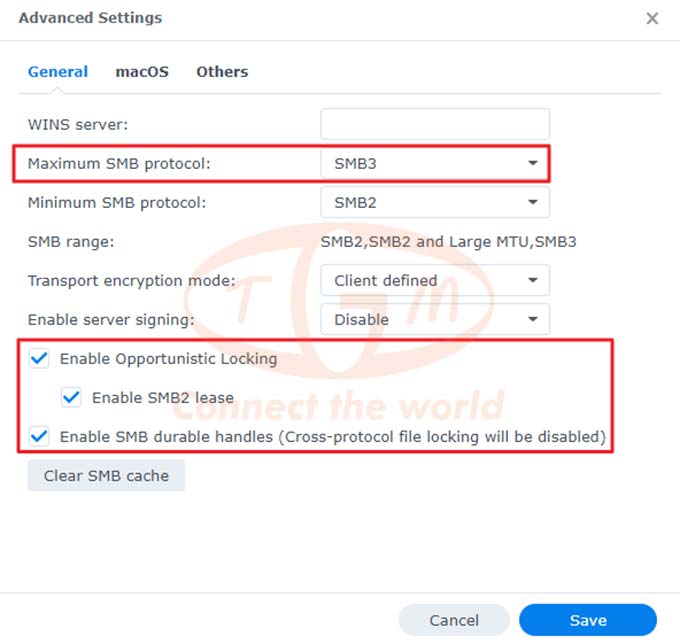
Nhấn Save khi hoàn tất thay đổi
1.3 Tạo người dùng và thiết lập quota trên NAS
-
Tạo tài khoản người dùng DSM dành riêng cho Time Machine.
-
Đảm bảo tài khoản này có quyền đọc/ghi (Read/Write) đối với thư mục chia sẻ Time Machine.
-
Thiết lập quota để giới hạn dung lượng sao lưu cho tài khoản này (tránh việc backup chiếm hết không gian NAS).
2. Tiến hành sao lưu từ Mac sang NAS qua Time Machine
(Lưu ý: Các bước có thể khác nhau tùy phiên bản macOS. Bạn có thể tham khảo thêm hướng dẫn chi tiết từ Apple.)
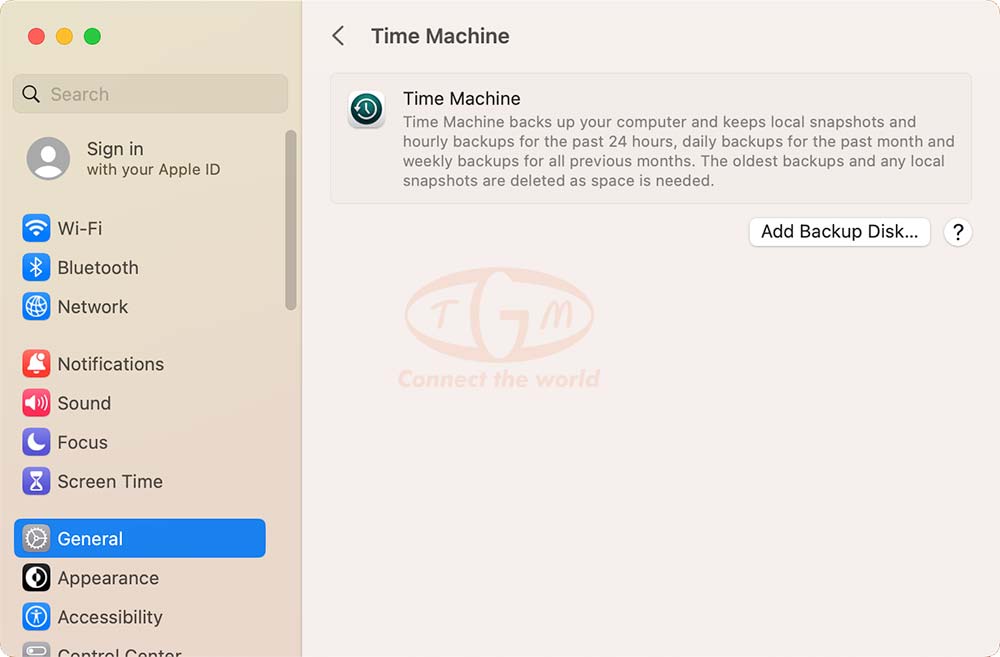
Mở Time Machine trên Mac:
-
Với macOS Ventura 13 trở lên:
Vào menu Apple → System Settings → General → Time Machine -
Với macOS Monterey 12 trở xuống:
Vào menu Apple → System Preferences → Time Machine
Chọn ổ đĩa sao lưu
-
Nhấn Add Backup Disk hoặc Select Backup Disk (tùy phiên bản macOS).
-
Chọn thư mục chia sẻ Time Machine trên NAS.
-
Nhập tài khoản và mật khẩu DSM mà bạn đã tạo cho Time Machine.
-
(Tuỳ chọn) Tick chọn Encrypt backups nếu muốn mã hóa dữ liệu