Switch Cisco
 Switch Meraki
 Switch HPE Aruba
 Switch Huawei
 Switch Alcatel
 Switch Extreme
 Switch Juniper
 Switch Fortinet
 Switch Allied Telesis
 Switch Unifi
 Firewall FortiNet
 Firewall Cisco
 Firewall SonicWall
 Firewall CheckPoint
 Firewall WatchGuard
 Firewall Meraki
 Firewall PaloAlto
 Firewall Sophos
 Firewall Huawei
 Router Cisco
 Router Huawei
 Router Juniper
 Router HPE
 Router Mikrotik
 Wifi Cisco
 Wifi Extreme
 Wifi Meraki
 Wifi Huawei
 Wifi Alcatel
 Wifi Fortinet
 Wifi Aruba
 Wifi Unifi
 Module Cisco
 Module Fortinet
 Module Mikrotik
 Server Dell
 Server HPE
 NAS Synology
 NAS Qnap
 Microsoft Software
 Kaspersky License
 Zoom License
 Video Conference
 Bộ lưu điện UPS
 Tủ Rack
 Cáp quang
 Cáp mạng

Việc sao lưu dữ liệu trên nền tảng đám mây như Microsoft 365 là điều vô cùng quan trọng để đảm bảo an toàn thông tin và tuân thủ quy định nội bộ. Với NAS Synology, bạn có thể tận dụng công cụ Active Backup for Microsoft 365 hoàn toàn miễn phí để tự động hóa quy trình sao lưu toàn bộ dữ liệu Microsoft 365 về hệ thống tại chỗ. Bài viết này sẽ hướng dẫn bạn từng bước thiết lập và sử dụng công cụ này một cách chi tiết.
1. Active Backup for Microsoft 365 là gì?
Đây là một ứng dụng miễn phí trên NAS Synology, cho phép sao lưu dữ liệu Microsoft 365 như email, OneDrive, SharePoint, Teams, danh bạ và lịch. Dữ liệu sẽ được sao lưu về NAS để bảo vệ khỏi mất mát do xóa nhầm, sự cố dịch vụ hoặc tấn công mạng.
Không cần trả thêm chi phí bản quyền theo người dùng, công cụ này giúp doanh nghiệp kiểm soát và khôi phục dữ liệu dễ dàng chỉ với vài cú nhấp chuột.Đây là giải pháp sao lưu hiệu quả, tiết kiệm chi phí và giúp doanh nghiệp chủ động bảo vệ dữ liệu Microsoft 365 mà không phụ thuộc hoàn toàn vào đám mây
Hướng dẫn cấu hình Active Backup for Microsoft 365.
2. Cấu hình Active Backup for Microsoft 365
Bước 1: Kích hoạt
Để bắt đầu, chúng ta cần cài đặt ứng dụng Active Backup for Microsoft 365 trên NAS Synology. Ứng dụng này có sẵn trong Package Center, bạn chỉ cần tìm theo tên và nhấn Cài đặt.
Ngay khi mở ứng dụng lần đầu, bạn sẽ thấy một thông báo yêu cầu kích hoạt. Việc này cần được thực hiện bằng Tài khoản Synology (Synology Account).
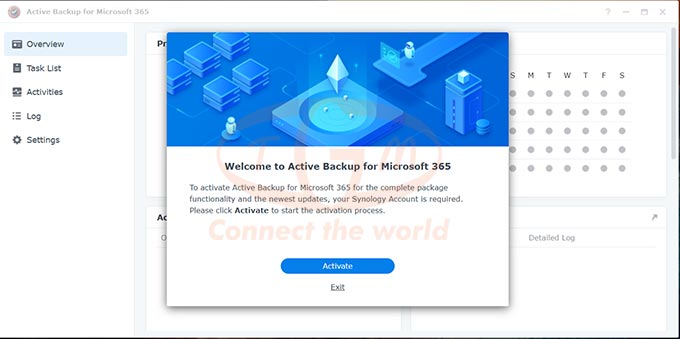
Lưu ý: Nếu bạn chưa có tài khoản Synology, hãy truy cập https://account.synology.com để đăng ký miễn phí, sau đó quay lại ứng dụng để tiến hành kích hoạt.
Sau khi kích hoạt thành công, bạn có thể bắt đầu thiết lập kết nối với dịch vụ Microsoft 365 và cấu hình tác vụ sao lưu.
Bước 2: Lựa chọn Create a backup task và chọn Next.
Bước 3: Chọn loại điểm cuối Microsoft 365, rồi đặt mật khẩu chứng chỉ.
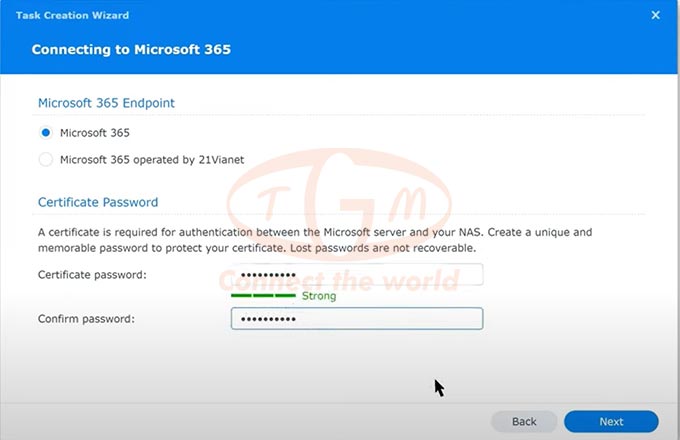
Bước 4: Bạn được yêu cầu đăng nhập vào tài khoản Microsoft của mình, và sau đó sẽ được chuyển hướng trở lại trình hướng dẫn tạo tác vụ.
Lưu ý : Active Backup for Microsoft 365 không hỗ trợ tài khoản Microsoft cá nhân. Ứng dụng chỉ hoạt động với các gói Microsoft 365 Business, Enterprise, Education hoặc Exchange Online độc lập.
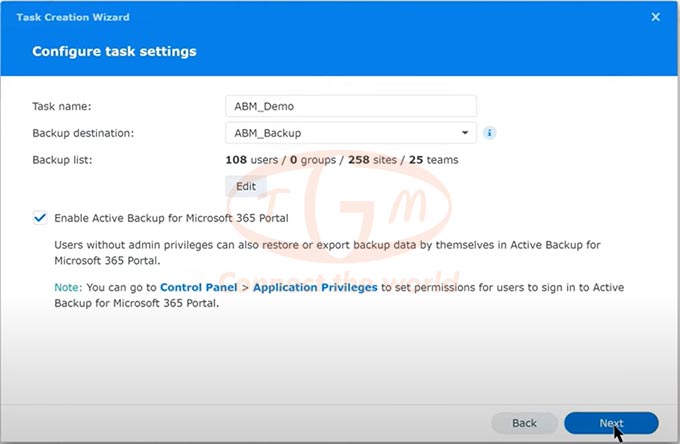
Bước 5: Cấu hình tên tác vụ Task name, vị trí lưu trữ Backup destination) và danh sách cần sao lưu Backup list. Nếu cần, bạn có thể kích hoạt Active Backup for Microsoft 365 Portal để cho phép người dùng tự khôi phục dữ liệu.
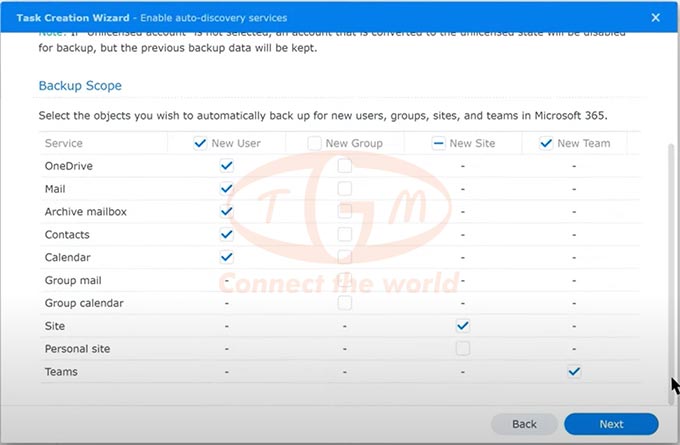
Bước 6: Kích hoạt tính năng tự động phát hiện để tự động thêm các site, nhóm và dịch vụ đã chọn của người dùng/nhóm mới vào danh sách sao lưu khi cần thiết.
Bước 7: Thiết lập chính sách sao lưu và lưu giữ:
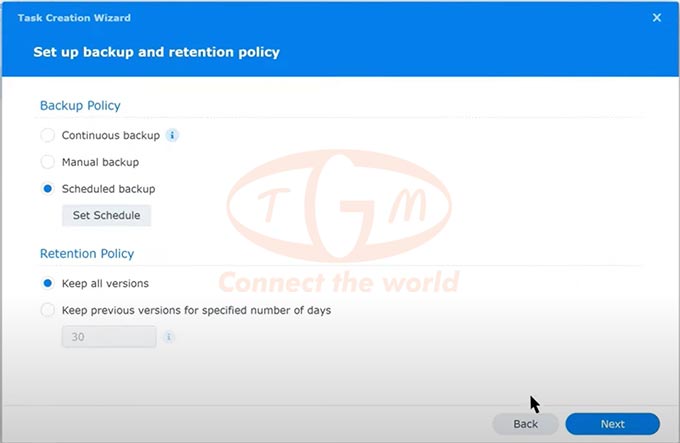
Backup policy (Chính sách sao lưu):
-
Continuous backup: Sao lưu liên tục với chu kỳ tự động điều chỉnh từ 1 đến 10 phút, dựa trên tốc độ API.
-
Manual backup: Chỉ sao lưu khi bạn khởi chạy tác vụ thủ công.
-
Scheduled backup: Sao lưu theo lịch định sẵn do bạn thiết lập.
- Set Schedule: Lên lịch chi tiết để hệ thống sao lưu Microsoft 365 tự động
Retention policy (Chính sách lưu giữ):
-
Keep all versions: Lưu giữ tất cả các phiên bản dữ liệu đã sao lưu.
-
Keep previous versions for specified number of days: Giữ lại các phiên bản cũ trong số ngày bạn chỉ định, sau đó tự động xóa.
Bước 8: Sau khi kiểm tra lại toàn bộ cài đặt trong phần Task Summary, nhấn Done để hoàn tất và tạo tác vụ sao lưu. Quá trình tạo sẽ bắt đầu ngay sau đó.
3. Hướng dẫn cách khôi phục dữ liệu bằng Microsoft 365 Recovery Portal
Bước 1: Kích hoạt và truy cập Active Backup for Microsoft 365 Portal
Sử dụng tài khoản admin, truy cập theo trình tự:Control Panel > Login Portal > Applications > Active Backup for Microsoft 365 Portal
Bấm Edit để kích hoạt ứng dụng và tùy chỉnh đường dẫn (Alias) truy cập nếu cần.
Bước 2: Truy cập Active Backup for Microsoft 365 Portal
-
Với tài khoản admin: Truy cập lại đường dẫn Alias đã cấu hình ở bước trên để mở giao diện Portal.
-
Với tài khoản thường (non-admin): Chỉ cần bấm vào biểu tượng Active Backup for Microsoft 365 Portal ngay trên màn hình DSM.
Bước 3: Duyệt dữ liệu để khôi phục
Để tìm và xem dữ liệu cần khôi phục trên Active Backup for Microsoft 365 Portal, bạn cần chỉ định các tùy chọn sau:
-
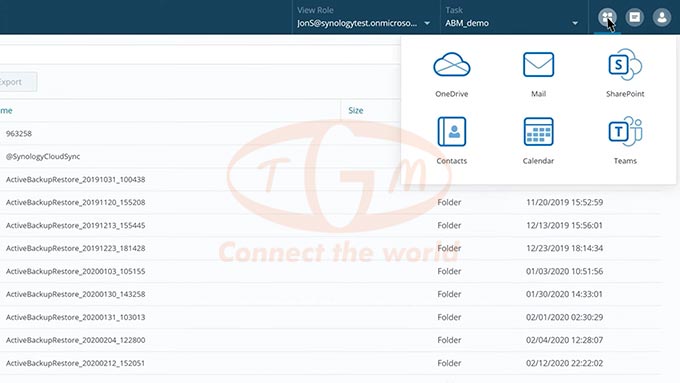
Thay đổi View Role:Chọn tài khoản từ View Role (người dùng) hoặc View Site (site/group). Với tài khoản admin, bạn có thể duyệt và khôi phục dữ liệu của bất kỳ người dùng nào trong hệ thống.
-
Chọn Task:Từ menu Task, chọn tác vụ sao lưu chứa dữ liệu bạn muốn khôi phục.
-
Chọn dịch vụ:Nhấn vào biểu tượng Services để chọn loại dữ liệu cần khôi phục, bao gồm:Mail, Archive Mailbox, OneDrive, Contacts, Calendar, Sites, và Teams(Hộp thư lưu trữ nằm trong danh mục Mail.)
-
Chọn thời điểm:Cuối cùng, chọn ngày tương ứng để xem các phiên bản dữ liệu tại thời điểm đó.

Bước 4: Khôi phục dữ liệu cụ thể
Duyệt dữ liệu theo dịch vụ bạn đã chọn (Mail, OneDrive, Calendar...).
Chọn mục cần khôi phục (email, tệp, sự kiện...).
Nhấn Restore để khôi phục trực tiếp, hoặc Download nếu bạn chỉ muốn tải về.
Kết luận
Active Backup for Microsoft 365 trên NAS Synology là giải pháp sao lưu toàn diện, giúp doanh nghiệp bảo vệ dữ liệu Microsoft 365 một cách chủ động, an toàn và tiết kiệm. Việc thiết lập và quản lý dễ dàng, khả năng khôi phục linh hoạt sẽ đảm bảo dữ liệu luôn sẵn sàng khi cần thiết. Đây là công cụ không thể thiếu cho bất kỳ tổ chức nào sử dụng Microsoft 365.