Switch Cisco
 Switch Meraki
 Switch HPE Aruba
 Switch Huawei
 Switch Alcatel
 Switch Extreme
 Switch Juniper
 Switch Fortinet
 Switch Allied Telesis
 Switch Unifi
 Firewall FortiNet
 Firewall Cisco
 Firewall SonicWall
 Firewall CheckPoint
 Firewall Sophos
 Firewall WatchGuard
 Firewall Meraki
 Firewall PaloAlto
 Firewall Huawei
 Router Cisco
 Router Huawei
 Router Juniper
 Router HPE
 Router Mikrotik
 Wifi Cisco
 Wifi Extreme
 Wifi Meraki
 Wifi Huawei
 Wifi Alcatel
 Wifi Fortinet
 Wifi Aruba
 Wifi Unifi
 Server Dell
 Server HPE
 Server Cisco
 Module Cisco
 Module Fortinet
 Module Mikrotik
 NAS Synology
 NAS Qnap
 NAS Asustor
 Microsoft Software
 Kaspersky License
 Zoom License
 Video Conference
 Điện thoại IP
 Bộ lưu điện UPS
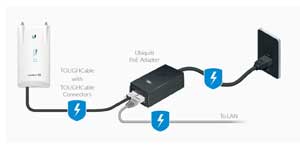 Power Adapter, PoE
 Thiết bị EOS/EOL
 Tủ Rack
 Cáp quang
 Cáp mạng

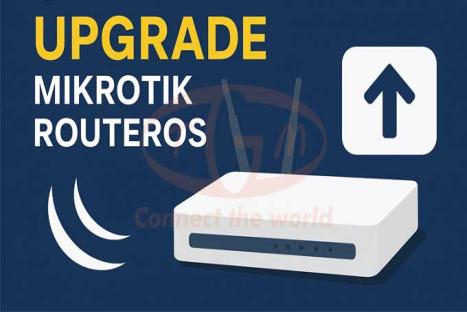
MikroTik là một trong những dòng router phổ biến, mạnh mẽ và linh hoạt. Bài viết này sẽ hướng dẫn bạn cách cấu hình cơ bản trên MikroTik qua Winbox, bao gồm: đăng nhập vào thiết bị, tạo bridge interface, cấu hình IP, thiết lập cổng WAN, DHCP server và NAT rule.

1. Đăng Nhập Vào Thiết Bị MikroTik Qua Winbox
- Kết nối máy tính của bạn với một cổng LAN trên MikroTik.
- Tải Winbox từ trang chủ của MikroTik: https://mikrotik.com/download
- Mở ứng dụng Winbox (không cần cài đặt).
- Trong cửa sổ Winbox, chọn Neighbors.
- Hệ thống sẽ liệt kê các thiết bị MikroTik trong cùng mạng LAN.
- Nhấn vào tên hoặc địa chỉ MAC của thiết bị để kết nối.
- Mặc định:
- Username: admin
- Password: (để trống)

2. Thiết Lập Bridge Interface
Bridge giúp bạn gộp nhiều cổng mạng lại thành một mạng chung (giống như switch), rất hữu ích khi muốn kết nối nhiều thiết bị trong cùng một lớp mạng.
Bước 1: Tạo Bridge
- Vào menu: Bridge > tab Bridge > New
- Nhập tên bridge, ví dụ: bridge-local
- Nhấn OK

Bước 2: Thêm Cổng Vào Bridge
- Vào tab Ports > New
- Tại Bridge, chọn bridge đã tạo ở trên
- Chọn interface (ví dụ: ether2, ether3, ether4, ether5) muốn đưa vào bridge
- Nhấn OK

3. Cấu Hình IP Cho Bridge Interface
Sau khi tạo bridge, bạn cần gán địa chỉ IP cho nó để quản lý thiết bị. IP này cũng sẽ là gateway mặc định cho các thiết bị trong mạng nội bộ.
- Vào IP > Addresses > New
- Điền:
- Address: địa chỉ IP cho bridge (VD: 192.168.10.1/24)
- Interface: chọn bridge đã tạo
- Nhấn OK

4. Cấu Hình WAN Port
Cổng WAN là cổng kết nối ra Internet. Bạn có thể cấu hình một trong ba loại kết nối phổ biến: DHCP, Static IP, hoặc PPPoE. Giả sử cổng WAN là ether1.
a. DHCP Client Cho Cổng WAN
- Vào IP > DHCP Client > New
- Interface: chọn ether1
- Nhấn OK
→ Thiết bị sẽ tự động nhận IP từ modem/router.

b. Static IP Cho Cổng WAN
- Vào IP > Addresses > New
- Điền:
- Address: IP tĩnh (VD: 10.1.1.153/24)
- Interface: chọn ether1
- Nhấn OK

- Sau đó, thiết lập thêm default route tại IP > Routes > New, thêm route đến gateway.

c. PPPoE Cho Cổng WAN
- Vào PPP > tab Interface > New > PPPoE Client
- Tab General:
- Name: đặt tên cho interface
- Interface: chọn ether1

- Tab Dial Out:
- Nhập tài khoản PPPoE vào phần User và Password
- Nhấn OK

5. Thiết Lập DHCP Server
DHCP server giúp tự động cấp phát địa chỉ IP cho các thiết bị kết nối vào mạng LAN.
- Vào IP > DHCP Server > DHCP Setup
- DHCP Server Interface: chọn bridge đã tạo → Next
- DHCP Address Space: giữ mặc định lớp mạng → Next
- Gateway for DHCP Network: mặc định IP đã đặt cho bridge → Next
- Addresses to Give Out: dải IP cấp cho người dùng → Next
- DNS Servers: nhập DNS mong muốn (hoặc giữ mặc định) → Next
- Lease Time: giữ mặc định hoặc điều chỉnh theo nhu cầu → Next
6. Thiết Lập NAT Rule
Để các thiết bị trong mạng LAN truy cập được Internet, bạn cần cấu hình NAT (Masquerade).
- Vào IP > Firewall > tab NAT > New
- Tab General:
- Chain: srcnat
- Out. Interface: chọn ether1 (WAN)

- Tab Action:
- Action: masquerade
- Nhấn OK

7. Kết Luận
Trên đây là hướng dẫn cấu hình cơ bản cho thiết bị MikroTik bằng phần mềm Winbox, bao gồm các bước quan trọng như tạo bridge, gán IP, cấu hình WAN, DHCP và NAT. Sau khi hoàn tất các bước này, hệ thống mạng nội bộ của bạn sẽ có thể kết nối Internet và cấp phát IP tự động cho các thiết bị.