Switch Cisco
 Switch Meraki
 Switch HPE Aruba
 Switch Huawei
 Switch Alcatel
 Switch Extreme
 Switch Juniper
 Switch Fortinet
 Switch Allied Telesis
 Switch Unifi
 Firewall FortiNet
 Firewall Cisco
 Firewall SonicWall
 Firewall CheckPoint
 Firewall Sophos
 Firewall WatchGuard
 Firewall Meraki
 Firewall PaloAlto
 Firewall Huawei
 Router Cisco
 Router Huawei
 Router Juniper
 Router HPE
 Router Mikrotik
 Wifi Cisco
 Wifi Extreme
 Wifi Meraki
 Wifi Huawei
 Wifi Alcatel
 Wifi Fortinet
 Wifi Aruba
 Wifi Unifi
 Server Dell
 Server HPE
 Server Cisco
 Module Cisco
 Module Fortinet
 Module Mikrotik
 NAS Synology
 NAS Qnap
 NAS Asustor
 Microsoft Software
 Kaspersky License
 Zoom License
 Video Conference
 Điện thoại IP
 Bộ lưu điện UPS
 Power Adapter, PoE
 Thiết bị EOS/EOL
 Tủ Rack
 Cáp quang
 Cáp mạng
1. Tổng Quan về RouterOS
Các thiết bị MikroTik được cài đặt sẵn RouterOS, do đó thường không cần cài đặt ban đầu, trừ trường hợp cài đặt RouterOS trên PC x86 hoặc phiên bản ảo như CHR (Cloud Hosted Router). Việc nâng cấp RouterOS trên các thiết bị hiện có khá đơn giản và có thể thực hiện qua nhiều phương pháp. RouterOS được phát hành trong bốn chuỗi phát hành:
- Long-term (Dài hạn): chỉ bao gồm các bản sửa lỗi quan trọng.
- Stable (Ổn định): Phát hành vài tháng một lần, bao gồm các tính năng và bản sửa lỗi đã được kiểm tra.
- Testing (Kiểm thử): Phát hành vài tuần một lần, chỉ qua kiểm tra nội bộ cơ bản, không khuyến nghị sử dụng trong môi trường sản xuất.
- Development (Phát triển): Phát hành khi cần, bao gồm các thay đổi thử nghiệm.
Khi nâng cấp, bạn có thể chọn chuỗi phát hành để tải gói cài đặt.
2. Kiểm tra phiên bản hiện tại & kiến trúc
- Trong WinBox/WebFig: System → Resources (xem architecture, version).
- CLI: /system resource print & /system package print
Biết architecture giúp bạn tải đúng file .npk nếu nâng cấp thủ công.
3. Nâng cấp tự động qua server MikroTik
- Mở WinBox/WebFig → System → Packages → Check For Updates (hoặc QuickSet → Check For Updates). Nếu có bản mới, sẽ hiển thị Download và Download & Install.
- Nếu chọn Download: file sẽ tải về, bạn phải reboot thủ công để cài. Nếu chọn Download & Install: thiết bị sẽ tải xong rồi tự reboot và áp bản mới.
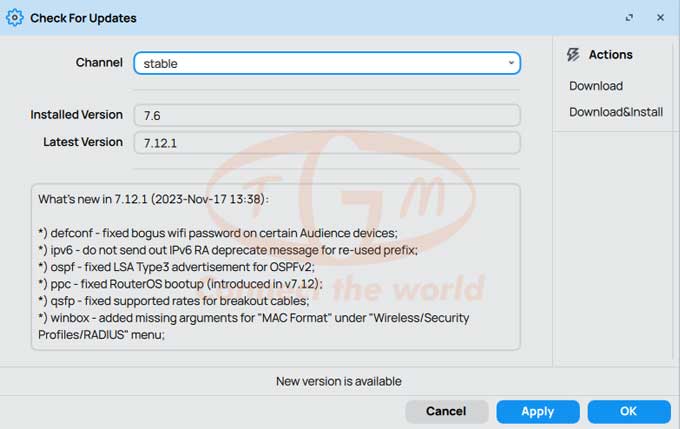
Lưu ý: nếu thiết bị đang chạy phiên bản quá cũ (ví dụ v6.x → v7.x), quá trình upgrade có thể yêu cầu bước trung gian (intermediate) — bạn có thể phải lặp Check For Updates vài lần theo hướng dẫn.
4. Nâng cấp thủ công (tải file từ trang MikroTik và upload)
Khi bạn cần kiểm soát hoàn toàn gói hoặc thiết bị không có Internet:
- Trên PC, vào trang Download MikroTik → chọn RouterOS → Software → chọn architecture đúng → tải file .npk (main + extra nếu bạn đang dùng).
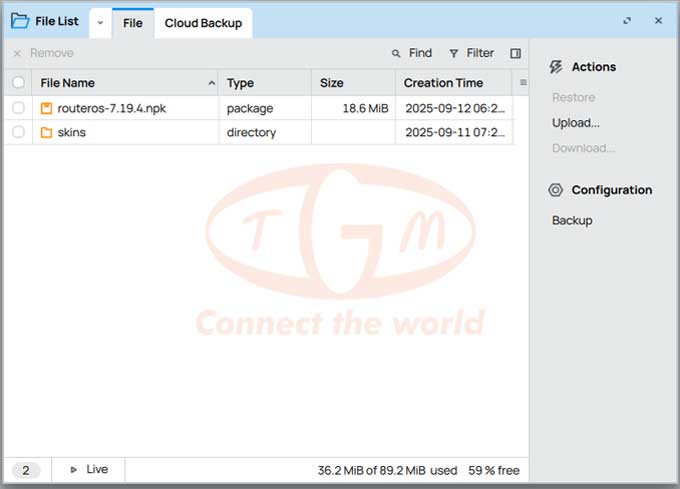
- Upload file vào router:
- WinBox: kéo-thả file vào cửa sổ Files.
- WebFig: Upload qua Files.
- Khởi động lại Router, System → Reboot
5. Kết luận
Việc nâng cấp RouterOS không chỉ giúp khai thác đầy đủ các tính năng mới mà còn đảm bảo thiết bị hoạt động ổn định, an toàn và tương thích lâu dài. Người quản trị nên luôn chủ động lên kế hoạch nâng cấp, sao lưu cấu hình trước khi thao tác, đồng thời chọn phương thức phù hợp với môi trường thực tế.