Switch Cisco
 Switch Meraki
 Switch HPE Aruba
 Switch Huawei
 Switch Alcatel
 Switch Extreme
 Switch Juniper
 Switch Fortinet
 Switch Allied Telesis
 Switch Unifi
 Firewall FortiNet
 Firewall Cisco
 Firewall SonicWall
 Firewall CheckPoint
 Firewall WatchGuard
 Firewall Meraki
 Firewall PaloAlto
 Firewall Sophos
 Firewall Huawei
 Router Cisco
 Router Huawei
 Router Juniper
 Router HPE
 Router Mikrotik
 Wifi Cisco
 Wifi Extreme
 Wifi Meraki
 Wifi Huawei
 Wifi Alcatel
 Wifi Fortinet
 Wifi Aruba
 Wifi Unifi
 Module Cisco
 Module Fortinet
 Module Mikrotik
 Server Dell
 Server HPE
 NAS Synology
 NAS Qnap
 Microsoft Software
 Kaspersky License
 Zoom License
 Video Conference
 Bộ lưu điện UPS
 Tủ Rack
 Cáp quang
 Cáp mạng
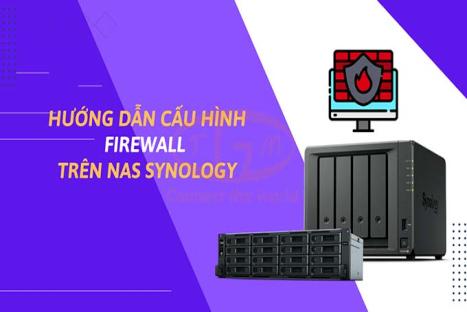
Trong môi trường mạng hiện nay, NAS Synology không chỉ đóng vai trò là nơi lưu trữ dữ liệu mà còn là một thiết bị quan trọng trong hạ tầng CNTT. Việc mở cổng dịch vụ để truy cập NAS từ mạng nội bộ hoặc Internet nếu không được kiểm soát có thể tạo ra lỗ hổng bảo mật. Để bảo vệ thiết bị khỏi truy cập trái phép và tấn công mạng, Synology trang bị tính năng tường lửa (Firewall) giúp giới hạn địa chỉ IP, dải mạng được phép truy cập và kiểm soát dịch vụ được mở. Bài viết này sẽ hướng dẫn bạn cấu hình tường lửa trên NAS Synology từng bước, từ bật tính năng đến tạo quy tắc và tối ưu thiết lập để đảm bảo an toàn mà vẫn duy trì truy cập thuận tiện.
1. Kích hoạt tường lửa
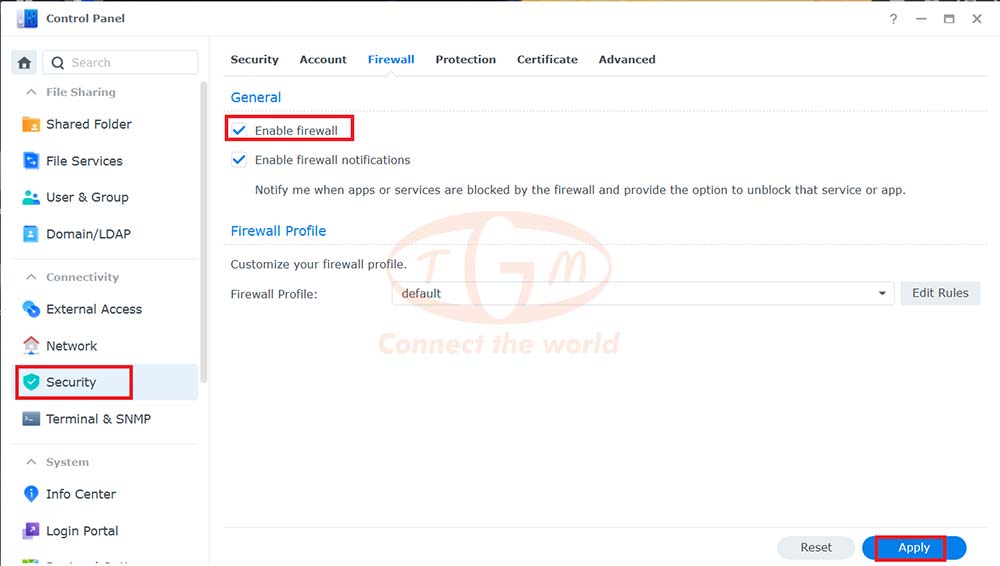
Tường lửa là lớp bảo vệ quan trọng giúp ngăn chặn các truy cập trái phép vào NAS của bạn. Để bật tính năng này, bạn hãy truy cập Control Panel > Security > Firewall, sau đó đánh dấu chọn Enable Firewall và nhấn Apply để kích hoạt. Sau khi bật, bạn có thể tiếp tục cấu hình các quy tắc (rules) để kiểm soát truy cập theo ý muốn.
2. Tạo các Rule trên firewall
Để tạo Rule trên Firewall, bạn hãy chú ý phần Firewall Profile. Bạn lựa chọn Edit Rules > Create để bắt đầu cấu hình cho Firewall.

2.1 Thiết lập Ports (Cổng dịch vụ)
Trong mục Ports, bạn sẽ xác định các dịch vụ hoặc cổng nào sẽ áp dụng quy tắc tường lửa:
- All: Áp dụng quy tắc cho toàn bộ các cổng trên NAS.
- Select from a list of built-in applications: Nhấp Select, chọn các dịch vụ có sẵn (ví dụ DSM, File Station, SMB, SSH…) mà bạn muốn áp dụng quy tắc.
- Custom: Nhấp Custom và nhập thủ công tối đa 15 cổng, cách nhau bằng dấu phẩy, hoặc chỉ định một phạm vi cổng (ví dụ: 5000–5005). Tùy chọn này phù hợp nếu bạn cần bảo vệ các dịch vụ tùy chỉnh.
2.2 Thiết lập Source IP (Địa chỉ nguồn)
Mục này dùng để xác định phạm vi địa chỉ IP được áp dụng quy tắc:
- All: Áp dụng quy tắc cho mọi địa chỉ IP.
- Specific IP: Nhấp Select, nhập một địa chỉ IP cụ thể (ví dụ 192.168.1.10) hoặc một dải IP (ví dụ 192.168.1.0/24) để chỉ cho phép hoặc chặn nhóm thiết bị này.
- Location: Chỉ định tối đa 15 khu vực địa lý (country/region) để áp dụng quy tắc. Điều này hữu ích khi bạn chỉ muốn cho phép kết nối từ một số quốc gia tin cậy.
2.3 Thiết lập Action (Hành động)
Cuối cùng, bạn chọn hành động mà quy tắc sẽ thực hiện:
- Allow: Cho phép truy cập đến các cổng và địa chỉ IP đã chỉ định.
- Deny: Từ chối mọi truy cập phù hợp với điều kiện bạn đã đặt. Đây là lựa chọn quan trọng để chặn các kết nối không mong muốn từ bên ngoài.
3. Áp dụng và kiểm tra cấu hình
Sau khi tạo xong các quy tắc, nhấn Apply Rules để áp dụng cấu hình. Nên kiểm tra lại bằng cách:
Thử truy cập từ máy tính trong LAN để đảm bảo dịch vụ hoạt động bình thường.
Nếu có mở truy cập từ Internet, thử đăng nhập từ mạng 4G/5G hoặc một mạng khác để chắc chắn chỉ các IP được phép mới truy cập được.
Nếu lỡ chặn nhầm, có thể tạm tắt Firewall hoặc đăng nhập trực tiếp từ LAN để sửa lại rule.
Mẹo tối ưu bảo mật:
Chỉ cho phép IP hoặc subnet tin cậy truy cập vào DSM, đổi port mặc định DSM (5000/5001) để tránh bị scan, tắt các dịch vụ không cần thiết như FTP, Telnet, SNMP và kết hợp Auto Block để tự động chặn IP đăng nhập sai quá nhiều lần
Kết luận
Việc cấu hình tường lửa trên NAS Synology là bước quan trọng để bảo vệ hệ thống lưu trữ khỏi các truy cập trái phép và rủi ro bảo mật. Khi thiết lập đúng cách, bạn có thể kiểm soát chặt chẽ các kết nối vào NAS, chỉ cho phép những IP hoặc dịch vụ cần thiết hoạt động, đồng thời giảm nguy cơ bị tấn công từ bên ngoài. Hãy thường xuyên kiểm tra và cập nhật quy tắc tường lửa khi có thay đổi trong hạ tầng mạng để đảm bảo NAS của bạn luôn được bảo vệ tối đa.