Switch Cisco
 Switch Meraki
 Switch HPE Aruba
 Switch Huawei
 Switch Alcatel
 Switch Extreme
 Switch Juniper
 Switch Fortinet
 Switch Allied Telesis
 Switch Unifi
 Firewall FortiNet
 Firewall Cisco
 Firewall SonicWall
 Firewall CheckPoint
 Firewall WatchGuard
 Firewall Meraki
 Firewall PaloAlto
 Firewall Sophos
 Firewall Huawei
 Router Cisco
 Router Huawei
 Router Juniper
 Router HPE
 Router Mikrotik
 Wifi Cisco
 Wifi Extreme
 Wifi Meraki
 Wifi Huawei
 Wifi Alcatel
 Wifi Fortinet
 Wifi Aruba
 Wifi Unifi
 Module Cisco
 Module Fortinet
 Module Mikrotik
 Server Dell
 Server HPE
 NAS Synology
 NAS Qnap
 Microsoft Software
 Kaspersky License
 Zoom License
 Video Conference
 Bộ lưu điện UPS
 Tủ Rack
 Cáp quang
 Cáp mạng
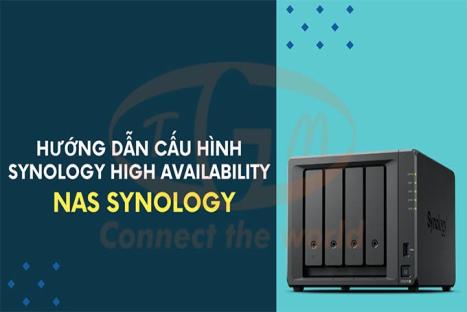
Trong thời đại dữ liệu ngày càng lớn, nhu cầu vừa lưu trữ cục bộ để truy cập nhanh, vừa tận dụng không gian linh hoạt của đám mây ngày càng trở nên cấp thiết. Đó cũng là lý do Synology phát triển Hybrid Share – một tính năng kết hợp sức mạnh của NAS Synology với dịch vụ đám mây Synology C2 Storage.
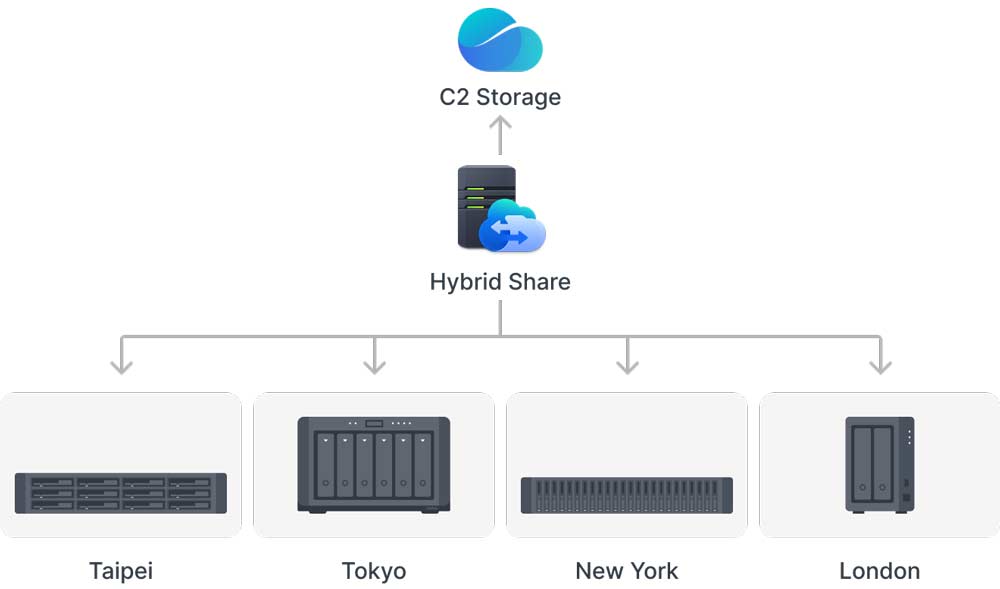
Hybrid Share cho phép bạn đồng bộ dữ liệu giữa nhiều thiết bị NAS thông qua không gian lưu trữ tập trung trên đám mây. Nhờ đó, doanh nghiệp và người dùng cá nhân có thể:
- Giảm tải dung lượng lưu trữ cục bộ.
- Đảm bảo dữ liệu luôn sẵn sàng, an toàn và có thể truy cập mọi lúc, mọi nơi.
- Tối ưu chi phí đầu tư hạ tầng phần cứng nhờ khả năng mở rộng linh hoạt.
Trong bài viết này, chúng ta sẽ cùng tìm hiểu chi tiết về Hybrid Share, các bước thiết lập và cách quản lý hiệu quả để tận dụng tối đa sức mạnh của tính năng này.
1. Những điều cần chuẩn bị
Để có thể sử dụng Hybrid Share trên NAS Synology bạn cần chuẩn bị những thành tố sau đây:
- Tài khoản Synology với đăng ký Bộ lưu trữ C2 - Gói nâng cao
- Thiết bị NAS Synology tương thích với những điều sau:
- Thiết bị sử dụng hệ điều hành DSM 7.0.1 trở lên
- Khả năng truy cập mạng bên ngoài
- Hệ thống tập tin Btrfs
- Bộ nhớ tối thiểu 2GB
2. Thiết lập Hybrid Share trên NAS Synology
Số lượng thư mục Hybrid Share mà bạn có thể gắn (mount) phụ thuộc vào dung lượng gói C2 Storage mà bạn đăng ký, cũng như mẫu NAS và cấu hình phần cứng đang sử dụng.
Có hai cách để khởi tạo thư mục Hybrid Share:
Cách 1: Liên kết một thư mục Hybrid Share với NAS Synology
Bạn có thể tạo mới một thư mục Hybrid Share trực tiếp trên NAS, hoặc gắn một thư mục đã được tạo sẵn trên C2 Storage, sau đây các bước thực hiện:
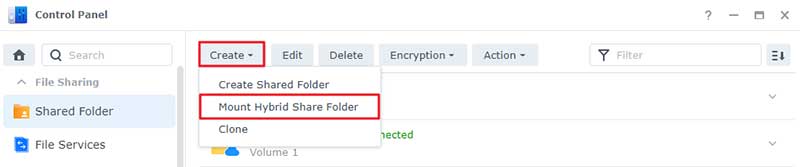
Trên DSM, vào Control Panel > Shared Folder. Sau đó, chọn Create > Mount Hybrid Share Folder.
Nhấn Start, sau đó đăng nhập bằng tài khoản Synology Account và chọn Allow để cấp quyền cho NAS truy cập vào C2 Storage, rồi bấm Next.
Tùy tình huống:
Nếu chưa tạo thư mục trên C2 Storage:
-
Nhập tên thư mục và đặt quota dung lượng.
-
Chọn Create.
-
Tạo và xác nhận khóa mã hóa (Encryption Key) → bấm Next.
-
Xác nhận bằng cách chọn Yes và tải về khóa mã hóa.
Nếu đã có thư mục Hybrid Share trên C2 Storage:
-
Chọn thư mục cần mount.
-
Nhập Encryption Key, sau đó bấm OK.
Thiết lập thông tin thư mục cục bộ và bật các tùy chọn cần thiết → Next.
Chỉ định dung lượng Local Cache để lưu dữ liệu tạm trên NAS → Next.
Cấu hình quyền truy cập người dùng, rồi nhấn Done để hoàn tất.
Cách 2: Chuyển đổi Shared Folder thành Hybrid Share Folder
Bạn có thể chuyển đổi một thư mục chia sẻ (Shared Folder) hiện có trên NAS và di chuyển toàn bộ dữ liệu của nó sang Hybrid Share Folder trên C2 Storage. Trong quá trình chuyển đổi, thư mục Hybrid Share sẽ được khởi tạo tự động.
Các bước thực hiện:
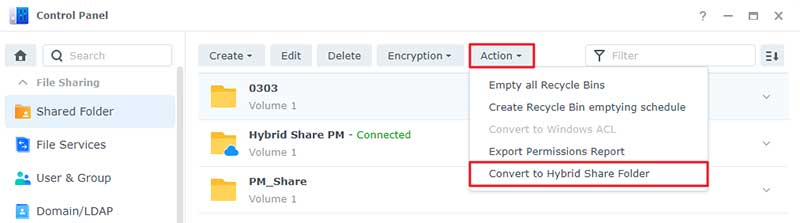
Trong DSM, vào Control Panel > Shared Folder, chọn thư mục muốn chuyển đổi và nhấn Action > Convert to Hybrid Share Folder.
Nhấn Start, sau đó Allow để cấp quyền cho NAS truy cập vào C2 Storage.
Tùy tình huống:
-
Nếu chưa có Hybrid Share Folder trên C2 Storage → nhập tên thư mục và đặt quota dung lượng.
-
Nếu đã có thư mục Hybrid Share chưa khởi tạo → chọn thư mục đó và nhấn OK.
Nhấn Create để xác nhận.
Tạo và xác nhận khóa mã hóa (Encryption Key) → chọn Next.
Nhấn Yes để xác nhận và tải về khóa mã hóa.
Chỉ định dung lượng Local Cache trên NAS.
Nhấn Convert để xác nhận và bắt đầu quá trình chuyển đổi.
3. Chỉnh sửa & Giám sát thư mục Hybrid Share
Sau khi khởi tạo, bạn có thể truy cập:
-
DSM Control Panel > Shared Folder
-
hoặc C2 Storage > Hybrid Share
để xem trạng thái, chỉnh sửa thông tin chung và quản lý quyền truy cập của các Hybrid Share Folder đã được mount trên NAS Synology.
3.1 Truy cập và quản lý thư mục Hybrid Share
Có nhiều cách để bạn truy cập và quản lý dữ liệu trong Hybrid Share:
Truy cập qua C2 Storage Explorer
-
C2 Storage Explorer là công cụ đi kèm với C2 Storage, cho phép bạn truy cập, chia sẻ và tải xuống dữ liệu Hybrid Share thông qua giao diện web trực quan, dễ sử dụng.
-
Để biết chi tiết, bạn có thể tham khảo bài viết: What is C2 Storage Explorer.
Truy cập qua các giao thức file
Bạn có thể truy cập trực tiếp các thư mục Hybrid Share bằng những giao thức quen thuộc như SMB/CIFS, AFP, NFS, FTP
Truy cập qua File Station
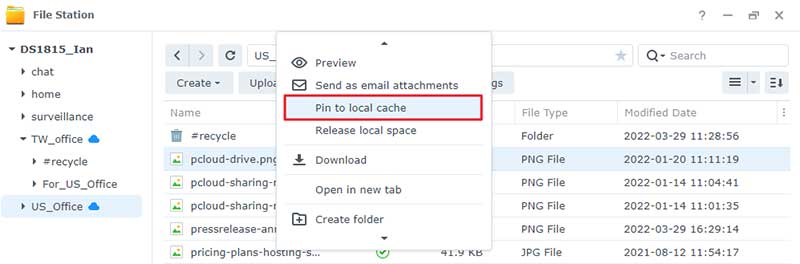
Nếu bạn có những tệp hoặc thư mục trong Hybrid Share thường xuyên sử dụng, bạn có thể ghim (pin) chúng vào bộ nhớ cache cục bộ để tăng tốc độ truy cập.
-
Các tệp/thư mục đã được pin sẽ không bị loại khỏi bộ nhớ cache, ngay cả khi dung lượng trống giảm xuống, trừ khi bạn khôi phục về phiên bản trước đó.
3.2 Cách ghim tệp/thư mục trong File Station:
-
Mở File Station.
-
Truy cập vào thư mục Hybrid Share đã mount.
-
Chọn tệp hoặc thư mục cần pin, sau đó nhấn chuột phải.
-
Chọn Pin to local cache từ menu thả xuống.
Biểu tượng trạng thái của thư mục được pin
Trong File Station, khi truy cập thư mục Hybrid Share đã mount, bạn sẽ thấy các biểu tượng trạng thái để biết tệp hoặc thư mục nào đã được pin hoặc đang ở trong cache.
Truy cập qua Synology Drive
Hybrid Share có thể được liên kết với Synology Drive – dịch vụ đám mây riêng của Synology – để sao lưu và cộng tác hiệu quả hơn. Bạn cũng có thể truy cập thư mục Hybrid Share từ ứng dụng Drive trên di động, client desktop và cổng web. Lưu ý: cần bật thư mục Hybrid Share thành Team Folder trong Synology Drive Admin Console trước khi sử dụng.
Trong File Station, khi truy cập thư mục Hybrid Share đã mount, bạn sẽ thấy các biểu tượng trạng thái để biết tệp hoặc thư mục nào đã được pin hoặc đang ở trong cache.
3.3 Bật quản lý phiên bản (Version Control)
Vào Synology Drive Admin Console > Team Folder.
Bật thư mục Hybrid Share thành Team Folder.
Tick chọn Enable version control, sau đó OK.
3.4. Khôi phục các phiên bản cho NAS Synology của bạn
Truy cập Synology Drive Admin Console.
- Chọn thư mục Hybrid Share mục tiêu.
- Nhấp vào nút Version Explorer và chọn Browse previous versions.
- Duyệt qua hoặc sử dụng bộ lọc để tìm phiên bản bạn muốn khôi phục.
- Nhấp vào Restore để khôi phục phiên bản đã chọn.
3.5 Giảm tải băng thông (Bandwidth Offloading)
Vào Drive Admin Console > Settings.
Kéo xuống Direct Access to Hybrid Share from C2 Storage.
Tick chọn Leverage C2 Storage bandwidth….
Chọn tối đa 5 người dùng ngoài mạng LAN có quyền truy cập trực tiếp từ C2 Storage → Save > Apply.
Lưu ý: Không khuyến nghị nhiều NAS cùng cộng tác trực tiếp trên file Synology Office trong một Hybrid Share Folder, vì dễ gây xung đột dữ liệu.
4. Bảo vệ dữ liệu với Snapshot
Tính năng Snapshot trong C2 Storage giúp bảo vệ dữ liệu Hybrid Share gần như tức thì.
Snapshot thủ công
-
Đăng nhập C2 Storage.
-
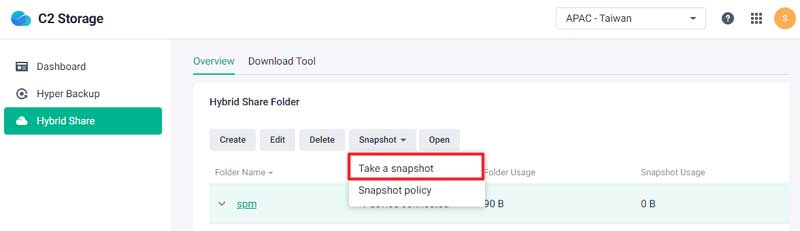
Vào Hybrid Share > Overview, chọn thư mục cần chụp.
-
Chọn Snapshot > Take a snapshot.
-
Nhập mô tả và chọn Lock nếu muốn giữ lại.
-
Có thể tạo không giới hạn trong 24h, tối đa lưu 32 bản snapshot.
Snapshot theo lịch
-
Vào Hybrid Share > Overview, chọn thư mục cần đặt lịch.
-
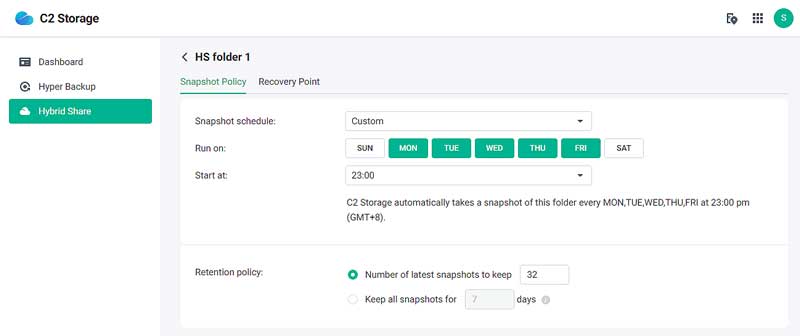
Chọn Snapshot > Snapshot policy.
-
Thiết lập lịch và chính sách lưu giữ.
-
Nhấn Save để hoàn tất.
5. Sao lưu Hybrid Share với Hyper Backup
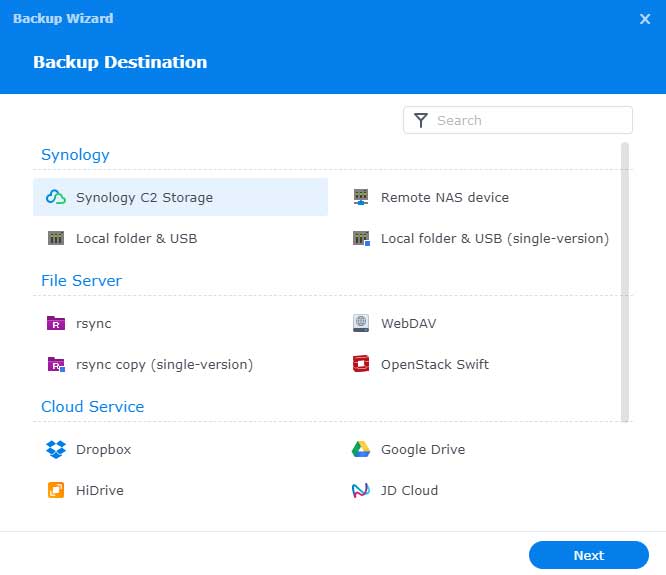
Bạn có thể dùng Hyper Backup để sao lưu thư mục Hybrid Share sang các điểm đến được hỗ trợ, đảm bảo có nhiều bản sao dữ liệu.
Khôi phục dữ liệu:
-
Trước tiên, khôi phục cấu hình thư mục Hybrid Share đã mount hoặc mount lại một thư mục Hybrid Share cùng tên.
-
Sau đó, tiến hành phục hồi dữ liệu bằng Hyper Backup.
Kết luận
Với Hybrid Share, người dùng có thể linh hoạt mở rộng dung lượng lưu trữ, đồng bộ dữ liệu giữa nhiều chi nhánh, bảo vệ thông tin bằng mã hóa và cơ chế snapshot, đồng thời tối ưu băng thông truy cập nhờ công nghệ đám mây của Synology C2. Đây là giải pháp lý tưởng cho doanh nghiệp và cá nhân cần một hệ thống lưu trữ an toàn, hiệu quả, vừa đảm bảo tốc độ truy cập cục bộ, vừa tận dụng sức mạnh của hạ tầng cloud.