Switch Cisco
 Switch Meraki
 Switch HPE Aruba
 Switch Huawei
 Switch Alcatel
 Switch Extreme
 Switch Juniper
 Switch Fortinet
 Switch Allied Telesis
 Switch Unifi
 Firewall FortiNet
 Firewall Cisco
 Firewall SonicWall
 Firewall CheckPoint
 Firewall WatchGuard
 Firewall Meraki
 Firewall PaloAlto
 Firewall Sophos
 Firewall Huawei
 Router Cisco
 Router Huawei
 Router Juniper
 Router HPE
 Router Mikrotik
 Wifi Cisco
 Wifi Extreme
 Wifi Meraki
 Wifi Huawei
 Wifi Alcatel
 Wifi Fortinet
 Wifi Aruba
 Wifi Unifi
 Module Cisco
 Module Fortinet
 Module Mikrotik
 Server Dell
 Server HPE
 NAS Synology
 NAS Qnap
 Microsoft Software
 Kaspersky License
 Zoom License
 Video Conference
 Bộ lưu điện UPS
 Tủ Rack
 Cáp quang
 Cáp mạng

Mở đầu:
Trong quá trình vận hành hệ thống, dữ liệu luôn đối mặt với nhiều rủi ro như lỗi phần cứng, tấn công ransomware, xóa nhầm tệp hoặc sự cố thiên tai. Nếu không có giải pháp bảo vệ phù hợp, những sự cố này có thể gây gián đoạn hoạt động, mất mát thông tin quan trọng và thiệt hại cho doanh nghiệp.
Snapshot Replication là gì?
Snapshot Replication, giải pháp chuyên nghiệp của chúng tôi cho việc sao lưu và phục hồi dữ liệu, cung cấp khả năng bảo vệ dữ liệu gần như ngay lập tức và có thể lập lịch. Giải pháp này giúp đảm bảo rằng dữ liệu doanh nghiệp của bạn, nằm trong các thư mục chia sẻ hoặc máy ảo trong LUNs, luôn an toàn và sẵn sàng trong trường hợp xảy ra thảm họa.
1. Tạo Snapshot
1.1 Tạo snapshot cho một thư mục được chia sẻ
Truy cập Snapshot Replication: Vào mục Snapshots → Shared Folder.
Chọn thư mục cần chụp Snapshot: Tích chọn thư mục chia sẻ muốn tạo snapshot. Để chọn nhiều thư mục cùng lúc, giữ Ctrl hoặc Shift khi chọn.
Khởi tạo Snapshot: Nhấp vào Snapshot → Take a Snapshot.
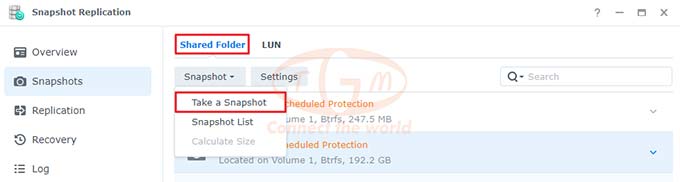
Thêm mô tả: Nhập thông tin mô tả cho snapshot để dễ quản lý và nhận diện sau này.
Cài đặt khóa (Lock): Chọn hoặc bỏ chọn Lock để xác định snapshot này có bị bỏ qua quy tắc giữ dữ liệu khi bật chức năng xóa tự động hay không.
Hoàn tất: Nhấn OK để tiến hành chụp snapshot.
1.2 Tạo snapshot cho LU
Truy cập Snapshot Replication: Vào Snapshots → LUN.
- DSM 6.2 trở xuống: Vào iSCSI Manager → Snapshot.
- DSM 7.0 trở lên: Vào SAN Manager → Snapshot.
Chọn LUN cần tạo snapshot: Tích chọn LUN muốn chụp. Để chọn nhiều LUN cùng lúc, giữ Ctrl hoặc Shift khi chọn.
Khởi tạo Snapshot: Nhấp Snapshot → Take a Snapshot.
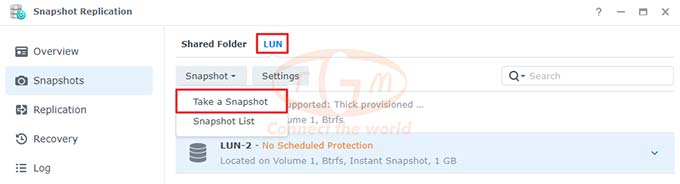
Nhập mô tả: Điền thông tin mô tả cho snapshot để dễ quản lý.
Cài đặt Lock: Chọn hoặc bỏ chọn Lock để xác định snapshot có bị bỏ qua quy tắc giữ dữ liệu khi bật xóa tự động hay không.
Hoàn tất: Nhấn OK để tiến hành chụp snapshot.
1.3 Cấu hình snapshot theo lịch trình
Truy cập Snapshot Replication: Vào Snapshots.
Chọn mục cần cấu hình: Chọn một thư mục chia sẻ hoặc LUN, sau đó nhấp Settings.
Thiết lập lịch trình: Chuyển sang tab Schedule, tích chọn Enable snapshot schedule, thiết lập thời gian và tần suất để tự động chụp snapshot, hoặc bỏ chọn hộp nếu muốn hủy lịch trình.
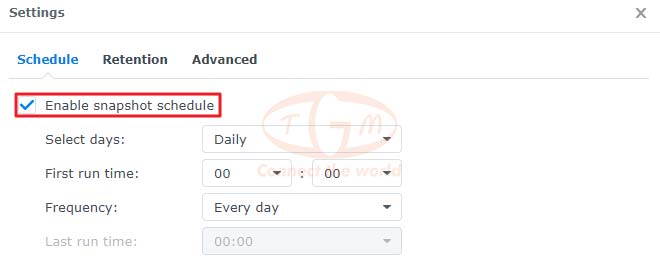
Lưu cài đặt: Nhấn OK để lưu cấu hình.
Nếu có xuất hiện thông báo, nhấn OK để xác nhận
1.4 Cấu hình chính sách lưu giữ cho snapshot theo lịch trình
Chọn một thư mục chia sẻ hoặc LUN, sau đó nhấp Settings.
Chuyển sang tab Retention.
Thiết lập cách lưu giữ và xóa snapshot:
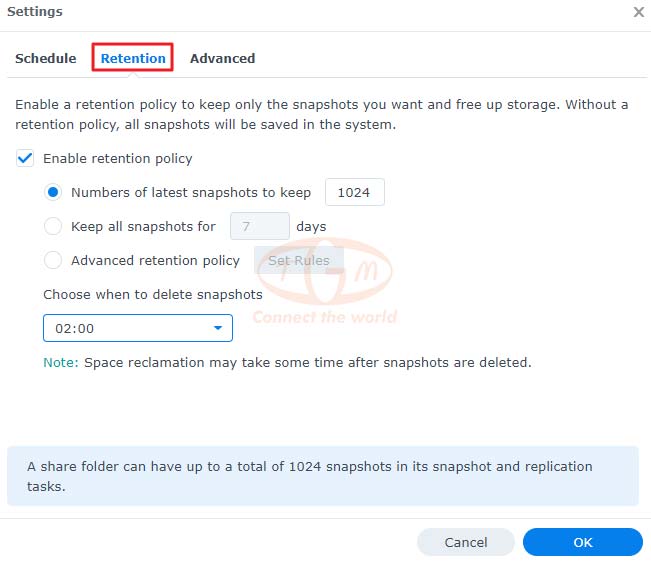
- Numbers of latest snapshots to keep: Nhập số lượng snapshot gần nhất muốn giữ.
- Keep all snapshots for: Giữ tất cả snapshot được chụp trong số ngày nhất định.
- Advanced retention policy:: Cấu hình quy tắc lưu giữ theo khoảng thời gian cụ thể bằng cách nhấp Set Rules.
1.5 Cấu hình trạng thái nhất quán của LUN Snapshots
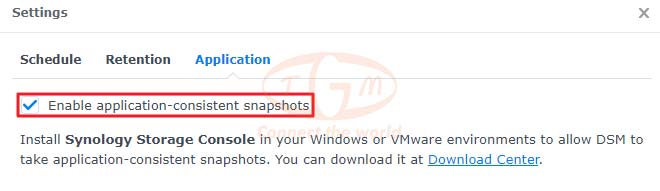
Bạn có thể chọn Application-consistent snapshots hoặc giữ mặc định (bỏ chọn) để tạo Crash-consistent snapshots.
-
Application-consistent: Khi chụp snapshot ở trạng thái này, các ứng dụng sẽ flush toàn bộ dữ liệu xuống LUN, đảm bảo consistency của dữ liệu ứng dụng. Snapshot ở trạng thái này chỉ có thể thực hiện khi Synology Storage Console đã được cài đặt trên máy Windows hoặc máy chủ VMware vCenter, tùy môi trường hoạt động.
-
Crash-consistent: Khi chụp snapshot ở trạng thái này, các ứng dụng không flush dữ liệu xuống LUN. Nếu Synology Storage Console chưa được cài đặt trên bất kỳ client nào, bạn chỉ có thể chụp snapshot ở trạng thái crash-consistent.
2. Xem và truy cập Snapshots
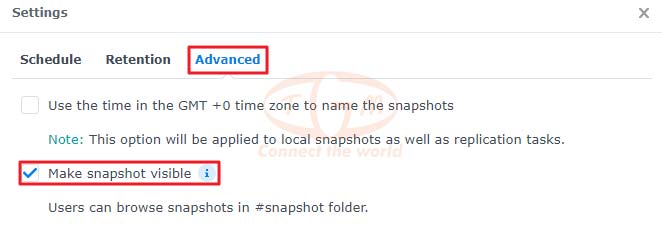
Hiển thị snapshot:
Các thư mục và tệp trong snapshot có thể được truy cập thông qua dịch vụ file trong #snapshot folders của thư mục chia sẻ.
-
Chọn Shared Folder mà bạn muốn hiển thị snapshot.
-
Nhấp Settings.
-
Chuyển sang tab Advanced, tích chọn Make snapshot visible
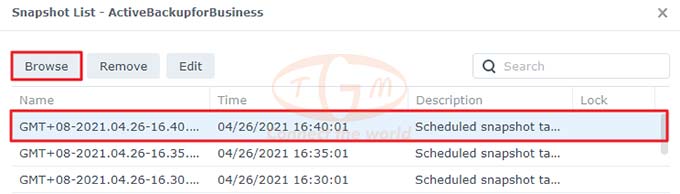
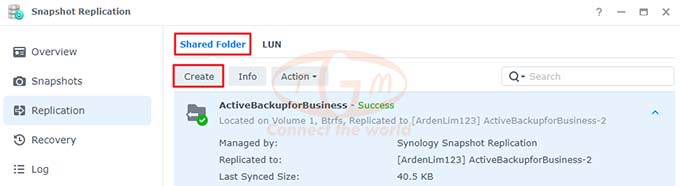
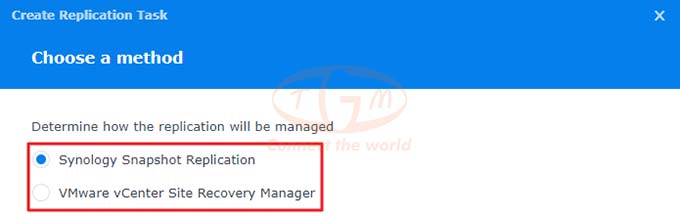
Làm theo trình hướng dẫn để tạo bản sao LUN.
4. Khôi phục dữ liệu snapshot
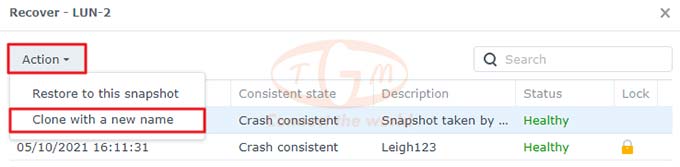
Trong Snapshot Replication > Recovery , bạn có thể khôi phục thư mục dùng chung hoặc dữ liệu ảnh chụp nhanh LUN.
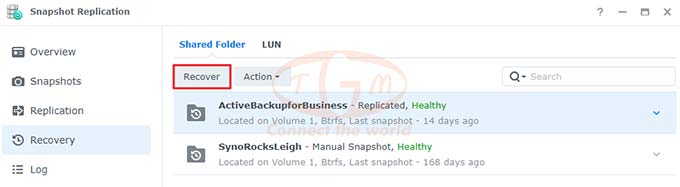
sao chép ảnh chụp nhanh sang LUN mới
- Chọn LUN mà bạn muốn sao chép.
- Nhấp vào Recover .
- Chọn phiên bản ảnh chụp nhanh mà bạn muốn sao chép sang LUN mới.
- Nhấp vào Action và chọn Clone with a new name từ danh sách thả xuống.