Switch Cisco
 Switch Meraki
 Switch HPE Aruba
 Switch Huawei
 Switch Alcatel
 Switch Extreme
 Switch Juniper
 Switch Fortinet
 Switch Allied Telesis
 Switch Unifi
 Firewall FortiNet
 Firewall Cisco
 Firewall SonicWall
 Firewall CheckPoint
 Firewall WatchGuard
 Firewall Meraki
 Firewall PaloAlto
 Firewall Sophos
 Firewall Huawei
 Router Cisco
 Router Huawei
 Router Juniper
 Router HPE
 Router Mikrotik
 Wifi Cisco
 Wifi Extreme
 Wifi Meraki
 Wifi Huawei
 Wifi Alcatel
 Wifi Fortinet
 Wifi Aruba
 Wifi Unifi
 Module Cisco
 Module Fortinet
 Module Mikrotik
 Server Dell
 Server HPE
 NAS Synology
 NAS Qnap
 Microsoft Software
 Kaspersky License
 Zoom License
 Video Conference
 Bộ lưu điện UPS
 Tủ Rack
 Cáp quang
 Cáp mạng
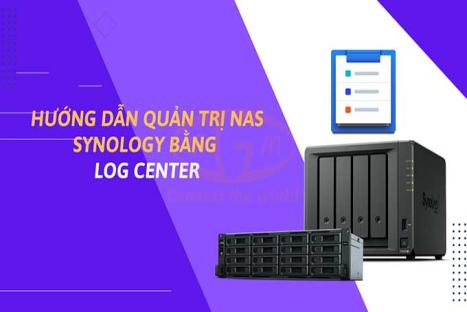
Khi vận hành NAS Synology trong môi trường gia đình hay doanh nghiệp, việc theo dõi và ghi nhận các sự kiện hệ thống là cực kỳ quan trọng để đảm bảo an toàn dữ liệu và phát hiện sự cố kịp thời. Log Center là công cụ tích hợp sẵn trong DSM, cho phép bạn thu thập, quản lý và phân tích toàn bộ nhật ký hệ thống một cách tập trung. Bài viết này sẽ hướng dẫn bạn cách sử dụng Log Center để quản trị NAS Synology hiệu quả – từ việc xem log, lọc và tìm kiếm sự kiện, đến cấu hình cảnh báo và nhận log từ các thiết bị khác.
1. Bật tính năng ghi log trong File Services
Để ghi lại toàn bộ thao tác tạo, xóa, đổi tên, di chuyển file trên NAS Synology, bạn cần bật tính năng Transfer Log trong dịch vụ File Services. Thực hiện theo các bước sau:
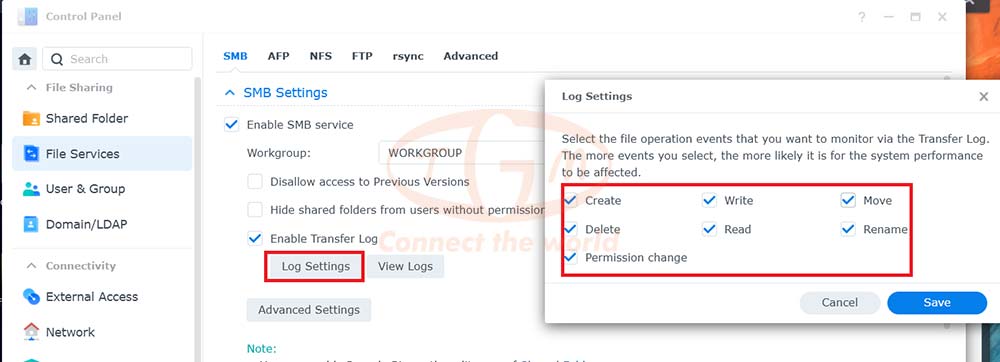
Bước 1: Mở Control Panel → chọn File Services ở thanh bên trái.
Bước 2: Chuyển sang tab SMB ở phía trên.
Bước 3: Đảm bảo đã tick chọn Enable SMB service để bật dịch vụ SMB.
Bước 4: Tick chọn Enable Transfer Log, sau đó nhấn Log Settings.
Bước 5: Trong cửa sổ Log Settings, tick các sự kiện cần theo dõi: Create (Tạo file), Delete (Xóa file), Permission change (Thay đổi quyền), Write (Ghi file), Read (Đọc file), Move (Di chuyển file), Rename (Đổi tên file). Sau khi chọn xong, nhấn Save để lưu, nhấn Apply để áp dụng cấu hình.
Ngoài SMB, bạn cũng nên bật tính năng log trong File Station để ghi lại các hoạt động của người dùng khi thao tác trực tiếp trên giao diện DSM. Thực hiện như sau:
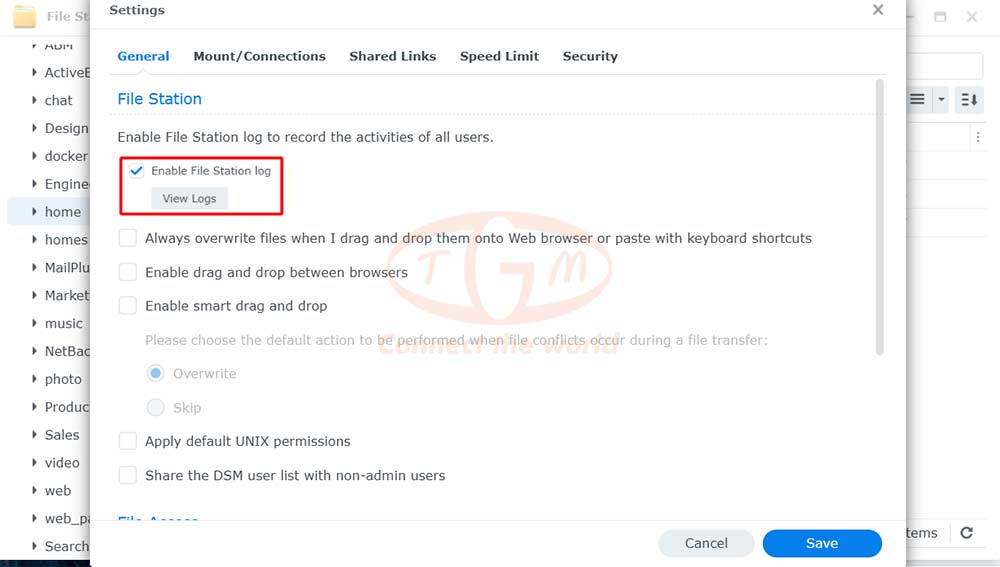
Bước 1: Mở File Station, chọn thư mục chia sẻ (Shared Folder) mà bạn muốn theo dõi.
Bước 2: Nhấn nút Settings ở góc trên thanh công cụ.
Bước 3: Trong tab General, tick chọn Enable File Station log.
Bước 4: Nhấn OK hoặc Save để lưu cài đặt.
Sau khi bật xong, mọi thao tác tạo, xóa, đổi tên, di chuyển file thực hiện qua File Station sẽ được ghi nhận. Bạn có thể nhấn View Logs để kiểm tra ngay trên giao diện này.
2 .Cách xem log trong Log Center
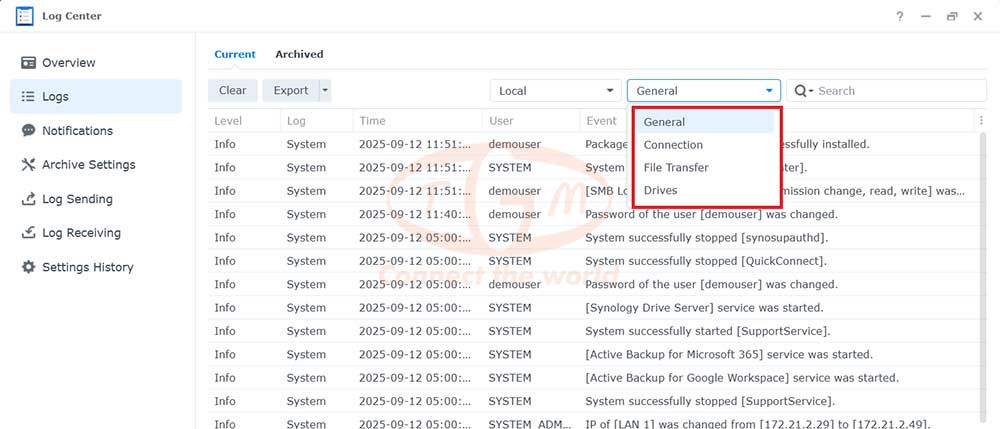
Sau khi thiết lập xong, bạn có thể truy cập vào ứng dụng Log Center để xem và tìm kiếm các hoạt động trên NAS. Ở giao diện của Log Center, ta sẽ có 7 tab là Overview, Logs, Notifications, Archive Settings, Log Sending, Log Receiving, Settings History để theo dõi hoạt động của người dùng trên NAS.
Overview
Cung cấp cái nhìn tổng quan về toàn bộ hệ thống log. Bạn có thể thấy nhanh số lượng log theo từng loại (thông tin, cảnh báo, lỗi), các sự kiện mới nhất và tình trạng log hiện tại. Đây là nơi đầu tiên nên xem khi muốn kiểm tra tình trạng NAS.
Logs
Quan trọng nhất trong Log Center – hiển thị toàn bộ hoạt động xảy ra trên NAS. Có thể lọc theo loại log (General, Connection, File Transfer, Drives) để dễ theo dõi.
- General: Theo dõi tổng thể các hoạt động trên NAS
- Connection: Theo dõi các hoạt động kết nối trên NAS
- File Transfer: Theo dõi các hoạt động chỉnh sửa, thêm hoặc xóa file trên NAS
- Drives: Theo dõi các hoạt động về ổ cứng
Notifications
Cho phép thiết lập cảnh báo khi xảy ra sự kiện quan trọng. Bạn có thể cấu hình gửi thông báo qua Email, SMS hoặc Push Service (Synology mobile app). Rất hữu ích để nhận thông tin ngay khi có sự cố như lỗi ổ cứng, NAS quá tải, đăng nhập thất bại nhiều lần.
Archive Settings
Dùng để cấu hình chính sách lưu trữ log dài hạn. Có thể tự động lưu log ra thư mục khác hoặc thiết bị lưu trữ ngoài, đặt thời gian lưu giữ trước khi xóa. Tính năng này cần thiết cho doanh nghiệp cần giữ log lâu dài phục vụ kiểm toán, điều tra sự cố hoặc tuân thủ quy định bảo mật.
Log Sending
Giúp gửi toàn bộ log hoặc một số loại log nhất định từ NAS hiện tại đến máy chủ Syslog hoặc NAS khác. Thường được dùng trong hệ thống có nhiều thiết bị, cần tập trung log về một nơi để quản lý và phân tích.
Log Receiving
Cho phép NAS hoạt động như một Syslog Server, nhận log từ các thiết bị khác như router, switch, firewall. Nhờ đó bạn có thể giám sát toàn bộ hạ tầng mạng từ giao diện Log Center duy nhất.
Settings History
Ghi lại toàn bộ lịch sử thay đổi cấu hình NAS. Bạn có thể xem ai đã thay đổi cài đặt gì, thời gian nào. Rất hữu ích khi cần điều tra nguyên nhân sự cố hoặc khôi phục cấu hình về trạng thái cũ.
Kết luận
Việc sử dụng Log Center trên NAS Synology giúp bạn nắm bắt toàn bộ hoạt động của hệ thống, từ kết nối, truyền tệp, sự kiện ổ đĩa cho đến thay đổi cấu hình. Bằng cách bật ghi log, cấu hình lưu trữ, theo dõi thông báo và tập trung log từ nhiều thiết bị, bạn sẽ chủ động hơn trong việc giám sát, phát hiện sự cố kịp thời và bảo vệ dữ liệu. Đây là công cụ quan trọng không thể thiếu cho cả cá nhân và doanh nghiệp muốn quản trị NAS một cách chuyên nghiệp, an toàn và hiệu quả.