Switch Cisco
 Switch Meraki
 Switch HPE Aruba
 Switch Huawei
 Switch Alcatel
 Switch Extreme
 Switch Juniper
 Switch Fortinet
 Switch Allied Telesis
 Switch Unifi
 Firewall FortiNet
 Firewall Cisco
 Firewall SonicWall
 Firewall CheckPoint
 Firewall WatchGuard
 Firewall Meraki
 Firewall PaloAlto
 Firewall Sophos
 Firewall Huawei
 Router Cisco
 Router Huawei
 Router Juniper
 Router HPE
 Router Mikrotik
 Wifi Cisco
 Wifi Extreme
 Wifi Meraki
 Wifi Huawei
 Wifi Alcatel
 Wifi Fortinet
 Wifi Aruba
 Wifi Unifi
 Module Cisco
 Module Fortinet
 Module Mikrotik
 Server Dell
 Server HPE
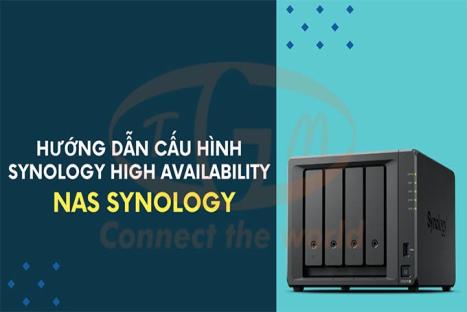
 NAS Synology
 NAS Qnap
 Microsoft Software
 Kaspersky License
 Zoom License
 Video Conference
 Bộ lưu điện UPS
 Tủ Rack
 Cáp quang
 Cáp mạng
Trong môi trường làm việc hiện đại, việc chia sẻ dữ liệu nhanh chóng và an toàn là nhu cầu thiết yếu của cả cá nhân lẫn doanh nghiệp. NAS Synology mang đến tính năng tạo liên kết chia sẻ thư mục, giúp người dùng gửi file cho đồng nghiệp, khách hàng hoặc đối tác ở bất kỳ đâu mà không cần sử dụng các dịch vụ lưu trữ đám mây bên ngoài. Tính năng này không chỉ giúp tiết kiệm thời gian, kiểm soát quyền truy cập mà còn đảm bảo tính bảo mật và riêng tư cho dữ liệu nội bộ.
Trong bài viết dưới đây, chúng ta sẽ cùng tìm hiểu cách tạo link chia sẻ thư mục trên NAS Synology một cách đơn giản và an toàn nhất.
Cách tạo liên kết chia sẻ thư mục trên NAS Synology
Mở File Station trên giao diện DSM của NAS Synology. Tại đây, bạn sẽ thấy danh sách các thư mục đang được lưu trữ trên hệ thống. Chọn thư mục mà bạn muốn chia sẻ, nhấp chuột phải và chọn Share
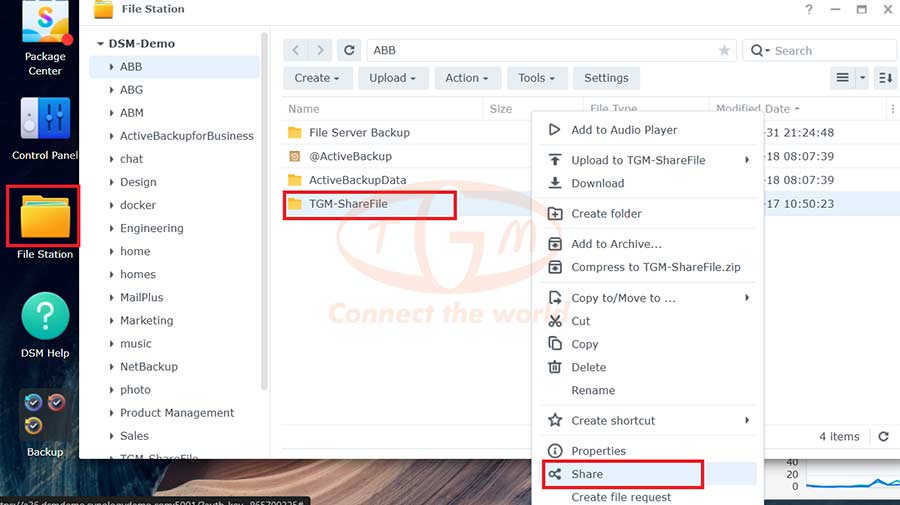
Một cửa sổ sẽ hiện ra. Tại mục bạn sẽ được tạo liên kết chia sẻ (Sharing Link)
Có thể gửi liên kết tới người khác thông qua 3 cách: Copy đường dẫn đến người khác, gửi mail, gửi mã QR.
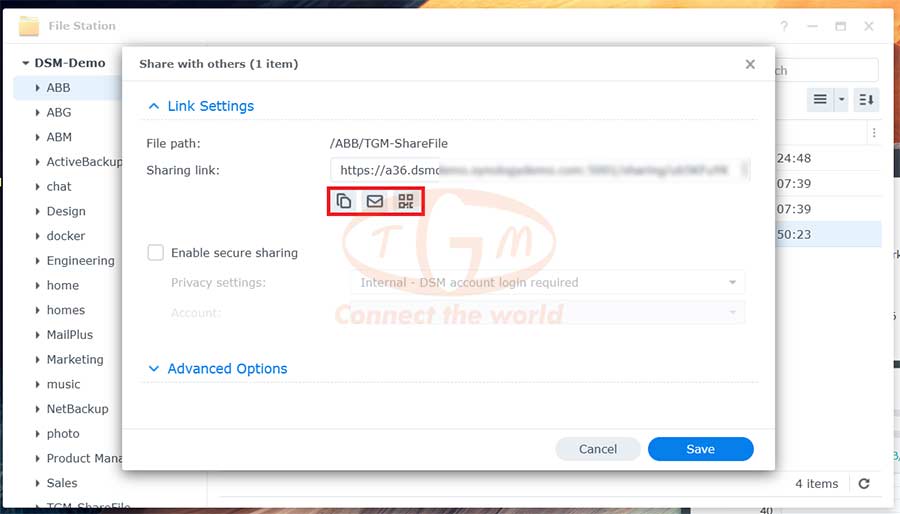
Lưu ý: Trước khi gửi liên kết bắt buộc bạn phải cài đặt cấu hình bảo mật cho liên kết để giảm thiểu rủi ro thông qua hưuóng đẫn dưới đây.
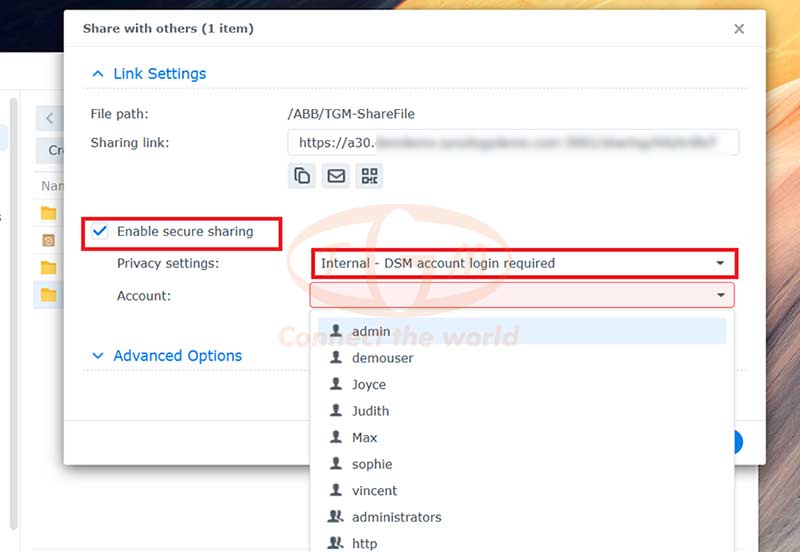
Để thiết lập các tùy chọn bảo mật cho liên kết, hãy tích chọn ô “Enable secure sharing”. Khi bật tính năng này, phần Privacy setting sẽ hiển thị hai phương thức xác thực để bạn lựa chọn:
Internal – DSM account login required: (yêu cầu người truy cập đăng nhập bằng tài khoản nội bộ (DSM account) đã được tạo trên NAS Synology)
Tiếp theo, chọn biểu tượng mũi tên sổ xuống để hiển thị danh sách các tài khoản đã được khởi tạo trên thiết bị, sau đó chọn tài khoản phù hợp. Khi hoàn tất, nhấn Save để lưu cấu hình, rồi tiến hành gửi liên kết chia sẻ .
Phần Privacy setting khi bấm mũi tên sở xuống có 1 phương thức khác:
Public – password protection (hình thức xác thực này, bạn cần tạo và nhập mật khẩu)
Nếu chọn hình thức xác thực này, bạn cần tạo và nhập mật khẩu để bảo vệ liên kết chia sẻ. Khi gửi đường dẫn, hãy đính kèm mật khẩu để người nhận có thể truy cập vào thư mục được chia sẻ.
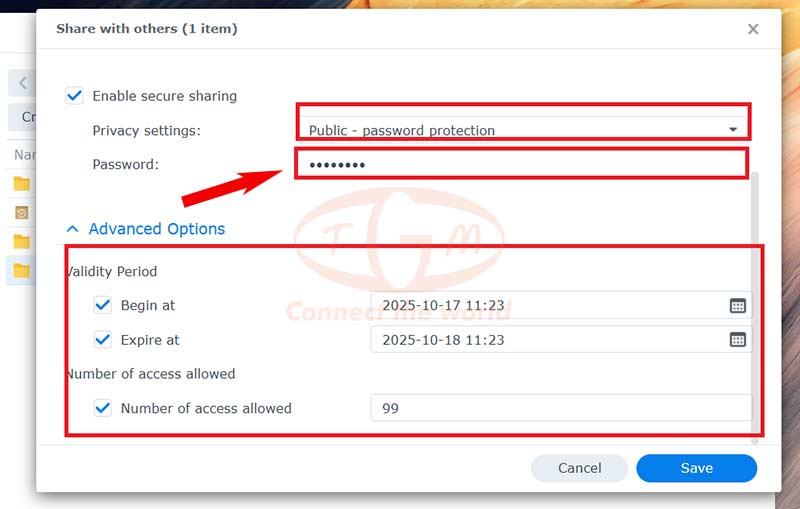
Bên cạnh đó, bạn có thể tùy chỉnh chi tiết hơn trong phần Advanced Options gồm:
-
Validity Period: Thiết lập thời gian hiệu lực của liên kết, bao gồm ngày bắt đầu và ngày hết hạn.
-
Number of access allowed: Giới hạn số lượt truy cập tối đa mà người dùng có thể sử dụng liên kết chia sẻ.
Sau khi hoàn tất các bước cấu hình bảo mật, bạn chỉ cần sao chép liên kết chia sẻ và gửi cho người nhận. Khi họ truy cập, hệ thống sẽ yêu cầu xác thực theo một trong hai cách đã thiết lập:
-
Nếu chọn Internal – DSM account login required, người nhận đăng nhập bằng tài khoản nội bộ trên NAS.
-
Nếu chọn Public – password protection, người nhận nhập mật khẩu bảo vệ liên kết để truy cập vào thư mục chia sẻ.
Như vậy, việc chia sẻ dữ liệu vừa tiện lợi, vừa đảm bảo an toàn cho thông tin nội bộ.
Kết bài:
Việc tạo và chia sẻ liên kết thư mục trên NAS Synology giúp bạn quản lý dữ liệu linh hoạt, thuận tiện trong việc làm việc nhóm hoặc chia sẻ file từ xa. Đồng thời, với các tùy chọn bảo mật như đặt mật khẩu, giới hạn thời gian truy cập hay xác thực tài khoản nội bộ, bạn có thể yên tâm rằng dữ liệu luôn được bảo vệ an toàn và chuyên nghiệp.