Switch Cisco
 Switch Meraki
 Switch HPE Aruba
 Switch Huawei
 Switch Alcatel
 Switch Extreme
 Switch Juniper
 Switch Fortinet
 Switch Allied Telesis
 Switch Unifi
 Firewall FortiNet
 Firewall Cisco
 Firewall SonicWall
 Firewall CheckPoint
 Firewall WatchGuard
 Firewall Meraki
 Firewall PaloAlto
 Firewall Sophos
 Firewall Huawei
 Router Cisco
 Router Huawei
 Router Juniper
 Router HPE
 Router Mikrotik
 Wifi Cisco
 Wifi Extreme
 Wifi Meraki
 Wifi Huawei
 Wifi Alcatel
 Wifi Fortinet
 Wifi Aruba
 Wifi Unifi
 Module Cisco
 Module Fortinet
 Module Mikrotik
 Server Dell
 Server HPE
 NAS Synology
 NAS Qnap
 Microsoft Software
 Kaspersky License
 Zoom License
 Video Conference
 Bộ lưu điện UPS
 Tủ Rack
 Cáp quang
 Cáp mạng
Trong môi trường doanh nghiệp hiện đại, khi số lượng thiết bị Synology NAS ngày càng nhiều và phân tán ở nhiều chi nhánh, việc quản lý thủ công từng thiết bị riêng lẻ dễ dẫn đến rủi ro và tốn thời gian. Synology Central Management System (CMS) là giải pháp giúp tập trung hóa việc quản lý, giám sát, cập nhật và cấu hình nhiều máy chủ NAS từ một giao diện duy nhất — giúp nâng cao hiệu quả vận hành, bảo mật và tiết kiệm chi phí quản trị.
Lợi ích khi sử dụng CMS
Central Management System (CMS) là giải pháp do Synology phát triển nhằm giúp quản trị viên quản lý nhiều thiết bị NAS Synology một cách tập trung và hiệu quả thông qua một giao diện duy nhất. Thông qua CMS, bạn có thể giám sát tình trạng hoạt động của toàn bộ máy chủ NAS trong hệ thống, thiết lập chính sách cấu hình cho từng nhóm thiết bị và đảm bảo mọi NAS luôn được cập nhật đồng bộ. Ngoài ra, CMS cho phép phân quyền linh hoạt giữa các quản trị viên, giúp việc kiểm soát và điều chỉnh cấu hình trở nên thuận tiện, bảo mật và tiết kiệm thời gian hơn so với quản lý thủ công từng thiết bị riêng lẻ.
CMS giúp quản trị viên giám sát và đảm bảo toàn bộ NAS trong mạng luôn hoạt động ổn định, cập nhật tình trạng kịp thời như dung lượng lưu trữ, dịch vụ đang chạy hay các gói phần mềm đã cài đặt. Việc áp dụng chính sách nhóm giúp giảm đáng kể khối lượng công việc khi triển khai hoặc cấu hình hàng loạt thiết bị NAS. CMS cũng hỗ trợ phân quyền cho người dùng hoặc nhóm quản trị viên cụ thể để họ chỉ được phép quản lý các máy chủ hoặc nhóm máy chủ nhất định. Ngoài ra, tính năng Task còn cho phép chạy các script tùy chỉnh trên các máy NAS được quản lý, giúp tự động hóa nhiều tác vụ quản trị thường xuyên.
2.Thêm máy chủ vào hệ thống CMS
Trước khi thêm NAS vào CMS, hãy đảm bảo thiết bị của bạn hỗ trợ tính năng Central Management System và đảm bảo rằng các máy chủ chỉ được thêm vào một Máy chủ CMS.
Các mô hình sau đây không thể được quản lý thành máy chủ cho CMS Host:
- Bộ định tuyến Synology
- Dòng NVR
- Dòng UC (Bộ điều khiển hợp nhất)
- Dòng DP (ActiveProtect)
- Dòng SA có chữ "D" trong tên model (ví dụ: SA3400D)
Thêm một máy chủ mới và cài đặt DSM trên đó
Để thêm NAS mới và cài đặt DSM, vào Central Management System > Server > Add, chọn Install DSM on new servers. CMS Host sẽ quét mạng LAN và hiển thị danh sách các NAS chưa cài DSM. Chọn một hoặc nhiều thiết bị cần thêm rồi nhấn Next.
Lưu ý: chỉ hiển thị NAS chưa cài DSM, các thiết bị ở trạng thái Configuration lost hoặc Migratable sẽ không xuất hiện.
Sau đó Chọn cài đặt DSM cho máy chủ CMS
>>> xem hướng Dẫn Cách Cài Đặt NAS Synology Cơ Bản
Để thêm máy chủ hiện có:
Máy chủ đã được thiết lập và cài đặt DSM có thể được thêm trực tiếp vào CMS Host.
Vào Server và nhấp vào Add.
Chọn Add existing servers. Nhấp vào Next .
Chọn một trong các phương pháp sau để thêm máy chủ và nhấp vào Tiếp theo :
- Add one or more servers from the local network: Thêm các NAS trong cùng mạng LAN. Yêu cầu tài khoản quản trị viên (admin) và mật khẩu giống nhau trên tất cả NAS, đồng thời không bật xác thực hai lớp (2FA) cho tài khoản này.
- Add a server by entering its IP address, FQDN, or QuickConnect ID: Thêm một NAS từ xa bằng cách nhập địa chỉ IP, tên miền đầy đủ (FQDN) hoặc mã QuickConnect ID.
- Add servers by importing server lists: Thêm nhiều NAS cùng lúc bằng cách nhập danh sách máy chủ ở định dạng .csv. (Xem phần hướng dẫn chi tiết “Import server list” nếu cần.) Hoàn tất theo các bước hướng dẫn của trình cài đặt, sau đó các NAS được thêm sẽ xuất hiện trong danh sách quản lý của CMS Host.
>>> xem hướng dẫn cấu hình truy cập NAS Synology từ xa bằng QuickConnect
Làm theo hướng dẫn để hoàn tất.
Lưu ý: Nên thiết lập nhiều phương thức kết nối để cho phép Máy chủ CMS và máy chủ được quản lý tự động chuyển sang phương thức kết nối khác nếu xảy ra tình trạng ngắt kết nối (ví dụ: địa chỉ IP, FQDN, DDNS và ID QuickConnect).
Sau khi thiết bị được thêm thành công, bạn có thể quản lý máy chủ một cách hiệu quả. Sử dụng thanh tìm kiếm hoặc nhấp  để lọc máy chủ theo nhóm hoặc trạng thái.
3. Tạo nhóm máy chủ và Triển khai chính sách cho máy chủ và nhóm.
Tạo nhóm máy chủ trong CMS
Việc tạo nhóm giúp tổ chức các máy chủ NAS được quản lý theo cấu trúc logic và áp dụng các chính sách chung cho từng nhóm. Mỗi máy chủ chỉ có thể thuộc một nhóm duy nhất. Hệ thống mặc định có nhóm “All Servers” (Tất cả máy chủ) và cho phép bạn tạo các nhóm con bên dưới để quản lý linh hoạt hơn.
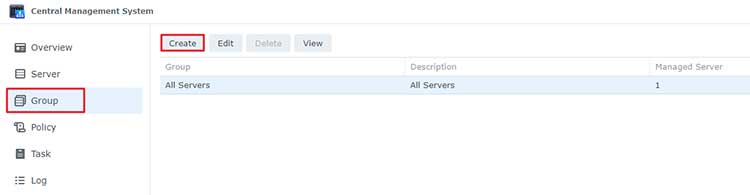
Để tạo nhóm, vào Central Management System > Group, chọn Create. Nhập tên nhóm và mô tả, sau đó chọn các máy chủ cần thêm vào nhóm rồi nhấn Next. Ở bước tiếp theo, cấu hình chính sách nhóm (Group Policy) theo nhu cầu — chi tiết sẽ được trình bày trong phần “Cấu hình chính sách nhóm”. Nhấn Next để tiếp tục.
Tiếp theo, bạn có thể chỉ định quản trị viên nhóm bằng cách chọn người dùng hoặc nhóm người dùng từ menu thả xuống. Nhấn + để thêm hoặc x để xóa khỏi danh sách. Cuối cùng, chọn Apply để hoàn tất việc tạo nhóm. (Xem thêm phần “Ủy quyền quản lý” để biết chi tiết cách phân quyền cho quản trị viên nhóm.)
Triển khai chính sách cho máy chủ và nhóm
Sau khi đã thêm máy chủ và nhóm vào CMS Host, bạn có thể áp dụng các chính sách (Policy) để quản lý cấu hình tập trung. Mỗi chính sách bao gồm một hoặc nhiều quy tắc (Rule), tương ứng với từng tùy chọn cấu hình như bật dịch vụ SMB, SSH hoặc các dịch vụ khác. Một chính sách chỉ có thể áp dụng cho một đối tượng duy nhất — có thể là toàn bộ máy chủ, một nhóm, hoặc một máy chủ cụ thể.
Các chính sách bị khóa (Locked Policy) sẽ được ưu tiên và tự động áp dụng cho tất cả thành viên hoặc nhóm nằm dưới phạm vi của nó, bao gồm cả các máy chủ được thêm mới trong tương lai. Nếu có nhiều chính sách cùng áp dụng cho một máy chủ hoặc nhóm, bạn có thể sắp xếp thứ tự ưu tiên để xác định chính sách nào được thực thi trước. Tuy nhiên, Synology khuyến nghị mỗi chính sách chỉ nên chứa một quy tắc duy nhất để việc quản lý và điều chỉnh sau này dễ dàng hơn.
Tạo và áp dụng chính sách (Policy)
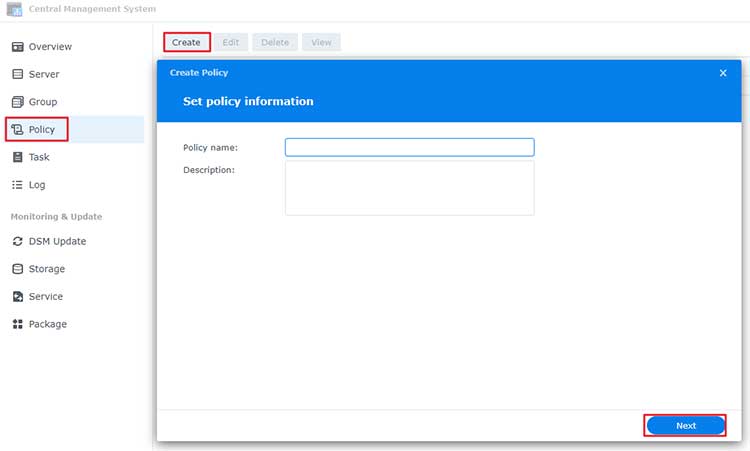
Truy cập Central Management System > Policy, chọn Create để tạo mới. Nhập tên chính sách và mô tả, sau đó nhấn Next. Ở bước cấu hình, chọn các nhóm cài đặt (Category) ở cột bên trái như File Sharing, Connections, System, Applications hoặc Package Center, rồi đánh dấu vào các tùy chọn muốn áp dụng, sau đó nhấn Next.
Chọn phạm vi áp dụng cho chính sách gồm: All Servers, Group hoặc Server, rồi nhấn Next. Nếu chọn Apply later, chính sách sẽ được tạo ngay nhưng chưa áp dụng, bạn có thể kích hoạt sau.
Cuối cùng, sắp xếp thứ tự ưu tiên cho chính sách:
-
Nếu áp dụng cho All Servers, kéo biểu tượng chính sách lên hoặc xuống để thay đổi thứ tự, đồng thời có thể khóa (Lock) chính sách để luôn được ưu tiên.
-
Nếu áp dụng cho Group, thao tác tương tự trong mục Custom Group Policies.
-
Nếu áp dụng cho Server, chỉ cần kéo thả để điều chỉnh thứ tự chính sách theo nhu cầu.
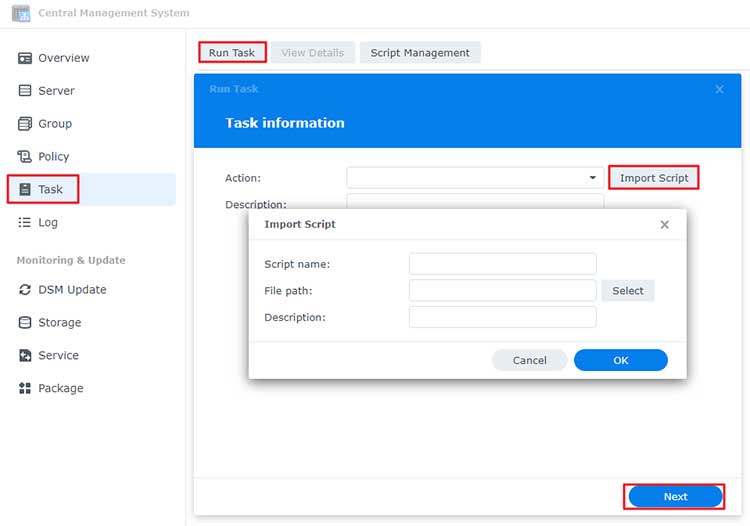
Sử dụng Task Scripts
Tính năng Task cho phép chạy các script trên các máy chủ được quản lý để kiểm tra và ghi nhận trạng thái hoạt động. Mỗi lần chỉ có thể chạy một tác vụ, và chỉ người dùng thuộc nhóm Administrator mới có quyền thực hiện.
Lưu ý:
-
Script tùy chỉnh chỉ chạy được trên máy chủ sử dụng DSM 7.0 trở lên.
-
Vì lý do bảo mật, script chỉ có thể chạy khi máy chủ kết nối với CMS Host qua giao thức HTTPS.
-
Nếu muốn sử dụng Wake on LAN (WOL), máy chủ Client và Host phải nằm trong cùng mạng LAN.
Thực hiện Task:
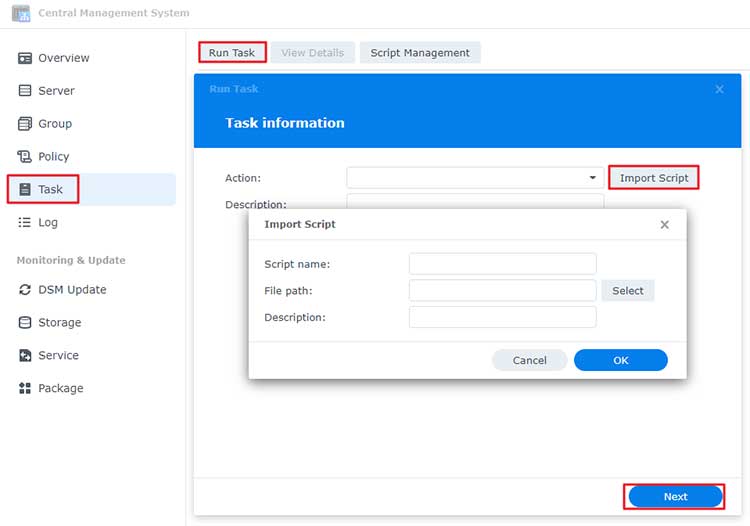
-
Vào Task → chọn Run Task.
-
Chọn hành động mặc định hoặc script đã import trong mục Action, hoặc nhấn Import Script để tải script mới (script sau khi import sẽ xuất hiện trong Script Management).
-
Chọn máy chủ mục tiêu và làm theo hướng dẫn để hoàn tất.
Quản lý và giám sát Task
Khi thực hiện một Task, bạn có thể theo dõi và kiểm soát toàn bộ quá trình ngay trong giao diện quản lý. Trong lúc Task đang chạy, nút Run Task sẽ chuyển thành Cancel Task — nhấn vào đây để hủy tiến trình đang thực hiện (lưu ý: không thể hủy nếu Task đã hoàn tất trên một số máy chủ). Sau khi tạo, bạn có thể nhấn View Details để xem chi tiết kết quả thực thi và mã phản hồi (return code) của từng máy chủ, hoặc chọn Go To Server để truy cập trực tiếp vào máy chủ đó.
Cập nhật DSM và Package:
Dễ dàng cập nhật hệ điều hành DSM và các gói phần mềm cho tất cả máy chủ được quản lý từ giao diện Central Management System, giúp đồng bộ phiên bản và đảm bảo hệ thống luôn ổn định, bảo mật.
DSM: Vào Central Management System > DSM Update để chọn Update (một máy chủ) hoặc Update All cho toàn hệ thống
Package: Vào Central Management System > Package > Update (một gói) hoặc Update All để cập nhật đồng loạt các package trên các máy chủ được quản lý.
Monitor server status (Giám sát trạng thái máy chủ)
Cho phép theo dõi tình trạng DSM, package và dịch vụ trên các máy chủ được quản lý. Tại đây bạn có thể kiểm tra, cập nhật DSM, cấu hình loại bản cập nhật muốn nhận, xem trạng thái package (đang chạy, dừng, lỗi, có bản cập nhật mới) và dịch vụ (đang bật, lỗi, không tương thích). Các thao tác chi tiết như View Details hoặc Go to Server giúp truy cập nhanh vào máy chủ gặp sự cố để xử lý.