Switch Cisco
 Switch Meraki
 Switch HPE Aruba
 Switch Huawei
 Switch Alcatel
 Switch Extreme
 Switch Juniper
 Switch Fortinet
 Switch Allied Telesis
 Switch Unifi
 Firewall FortiNet
 Firewall Cisco
 Firewall SonicWall
 Firewall CheckPoint
 Firewall Sophos
 Firewall WatchGuard
 Firewall Meraki
 Firewall PaloAlto
 Firewall Huawei
 Router Cisco
 Router Huawei
 Router Juniper
 Router HPE
 Router Mikrotik
 Wifi Cisco
 Wifi Extreme
 Wifi Meraki
 Wifi Huawei
 Wifi Alcatel
 Wifi Fortinet
 Wifi Aruba
 Wifi Unifi
 Module Cisco
 Module Fortinet
 Module Mikrotik
 Server Dell
 Server HPE
 Server Cisco
 NAS Synology
 NAS Qnap
 Microsoft Software
 Kaspersky License
 Zoom License
 Video Conference
 Điện thoại IP
 Bộ lưu điện UPS
 Tủ Rack
 Cáp quang
 Cáp mạng

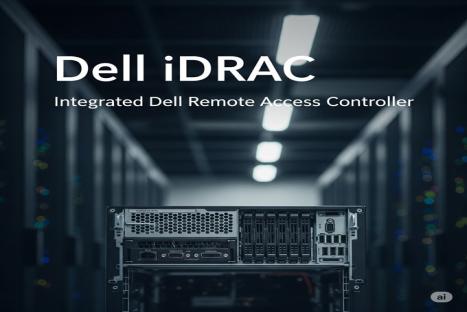
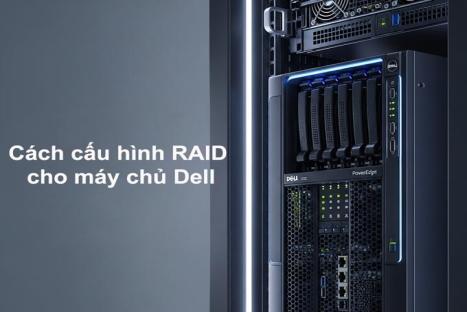
Việc cập nhật firmware định kỳ giúp máy chủ Dell PowerEdge hoạt động ổn định, bảo mật và tương thích tốt với các hệ thống mới. Nhờ iDRAC (Integrated Dell Remote Access Controller), quản trị viên có thể thực hiện việc này hoàn toàn từ xa qua trình duyệt web. Bài viết sẽ hướng dẫn bạn cách cập nhật firmware qua giao diện web của iDRAC các phiên bản 7, 8, 9 và 10. Quá trình đơn giản, tiết kiệm thời gian và không yêu cầu truy cập vật lý vào máy chủ.
Bạn có thể tìm tệp firmware cần thiết bằng cách nhập Service Tag (thẻ dịch vụ) của máy chủ vào trang Hỗ trợ của Dell (https://www.dell.com/support/home/en-us). Khi nhập mã đúng, hệ thống sẽ hiển thị danh sách các bản cập nhật tương ứng với thiết bị của bạn. Ví dụ minh họa trong bài là một máy chủ Dell PowerEdge R640 đang cần cập nhật firmware BIOS.
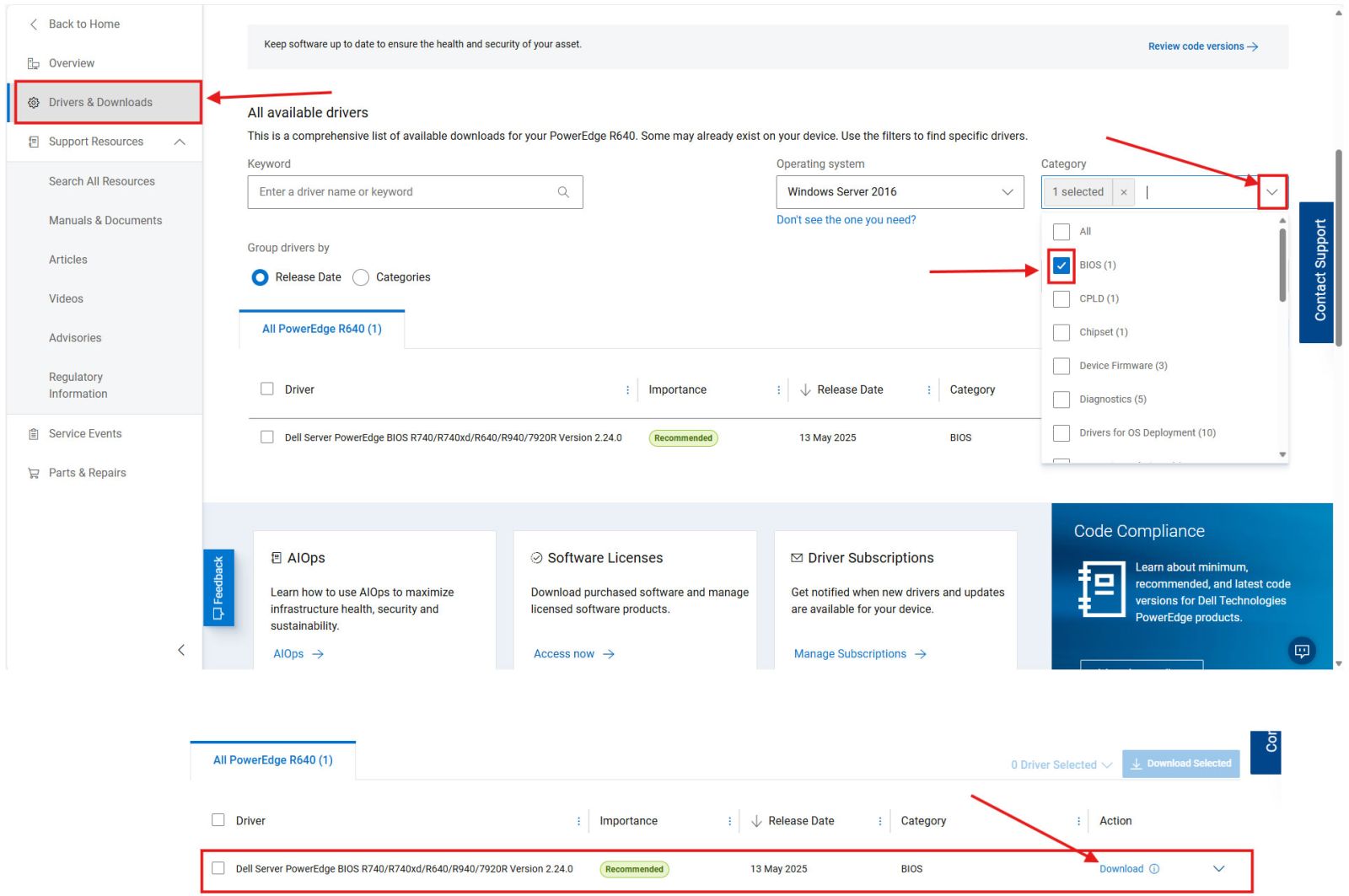
Lưu ý: Bạn có thể tải xuống từng bản cập nhật riêng lẻ theo cách này. Chỉ cần tìm và tải về tệp tương ứng với firmware bạn cần (các tệp DUP dành cho Windows x64 có thể sử dụng được bất kể hệ điều hành nào đang cài trên máy chủ).
Nếu bạn muốn sử dụng tệp ISO để cập nhật hệ thống thay vì file riêng lẻ, hãy sử dụng công cụ Dell Repository Manager.
1.Cập nhật firmware bằng iDRAC 9, 10
Việc cập nhật firmware cho các thành phần qua iDRAC10 được thực hiện tương tự như trên iDRAC9.
Quy trình cập nhật firmware qua iDRAC9/iDRAC10:
Đăng nhập vào giao diện web của iDRAC9.
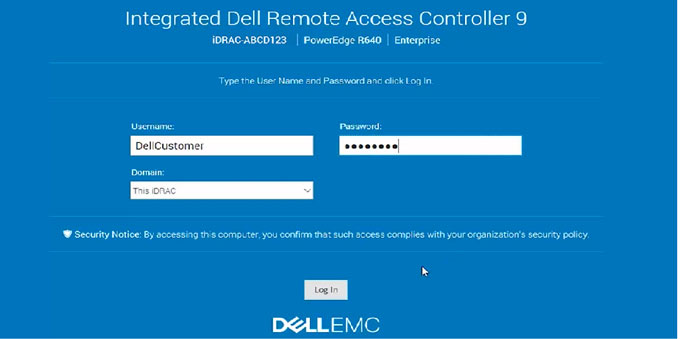
Vào menu Maintenance (Bảo trì), sau đó nhấp chọn System Update (Cập nhật hệ thống). Trang Manual Update (Cập nhật thủ công) sẽ hiển thị.
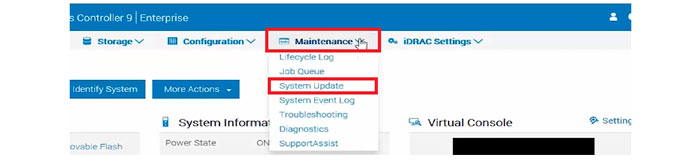
Trong tab Manual Update, tại mục Location Type (Loại vị trí), chọn Local.Nhấp Choose File (Chọn tệp), chọn tệp firmware tương ứng với thành phần cần cập nhật, sau đó nhấp Upload (Tải lên).
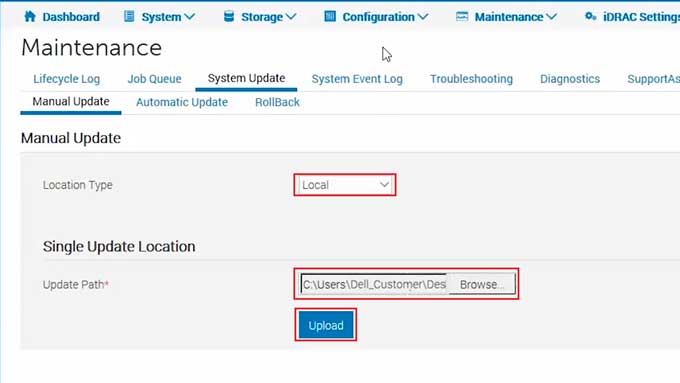
Sau khi tải lên hoàn tất, mục Update Details (Chi tiết cập nhật) sẽ hiển thị danh sách các tệp firmware đã được tải vào iDRAC cùng với trạng thái của từng tệp.
Nếu tệp firmware hợp lệ và được tải lên thành công, cột Contents (Nội dung) sẽ hiển thị biểu tượng dấu (+) bên cạnh tên tệp.
Nhấp mở rộng để xem thông tin: Device Name (Tên thiết bị), Current version (Phiên bản hiện tại) và Available version (Phiên bản khả dụng).
Chọn tệp firmware bạn muốn cài đặt, sau đó thực hiện một trong các tùy chọn sau:
Nếu tệp không yêu cầu khởi động lại máy chủ, nhấp Install (Cài đặt). Ví dụ: firmware iDRAC.
Nếu tệp yêu cầu khởi động lại máy chủ, nhấp Install and Reboot (Cài đặt và khởi động lại) hoặc Install Next Reboot (Cài đặt khi khởi động lại lần tới).
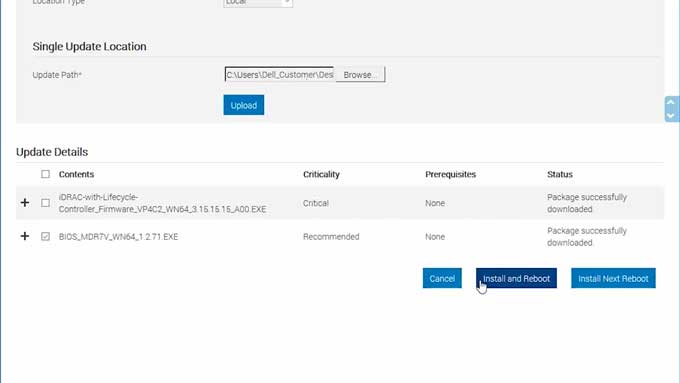
Để hủy quá trình cập nhật, nhấp Cancel (Hủy).
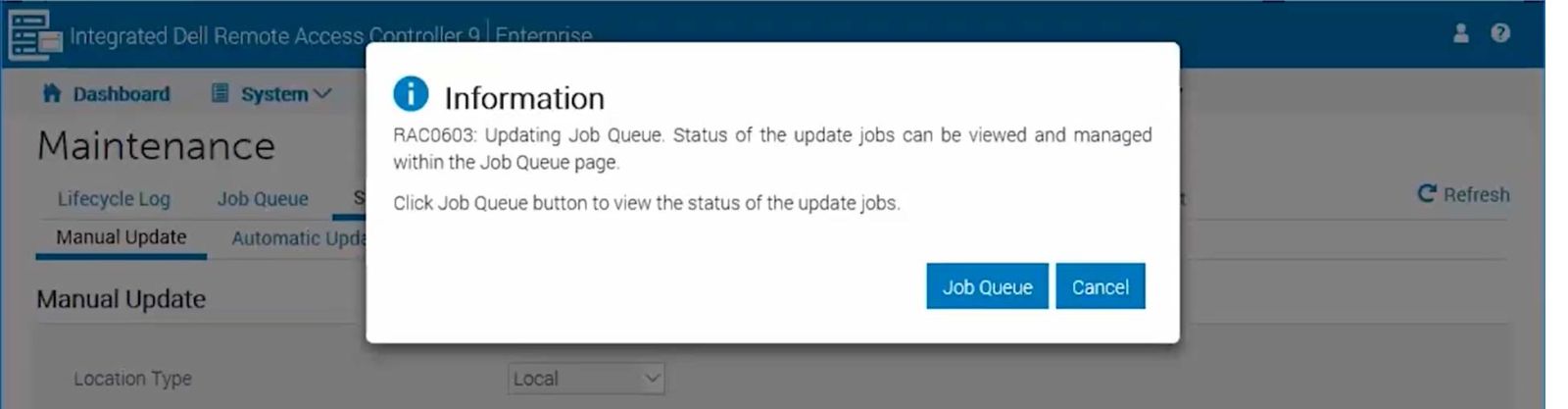
Khi bạn chọn Install, Install and Reboot, hoặc Install Next Reboot, sẽ xuất hiện thông báo: Updating Job Queue (Đang cập nhật hàng đợi công việc).
Nhấp vào Job Queue (Hàng đợi công việc) để xem và quản lý các bản cập nhật firmware đang chờ xử lý. Bạn cũng có thể nhấp OK để làm mới trang hiện tại và theo dõi trạng thái cập nhật.
2. Cập nhật firmware bằng iDRAC 7, 8
Trước khi tiến hành cập nhật firmware bằng phương pháp cập nhật từng thành phần riêng lẻ, hãy đảm bảo rằng bạn đã tải về tệp firmware và lưu nó tại một vị trí trên máy tính cục bộ.
Đăng nhập vào giao diện web của iDRAC7 hoặc iDRAC8.
Trên menu bên trái, chọn Overview → iDRAC Settings → Update and Rollback. Trang Firmware Update sẽ hiển thị. Sau đó, các bước làm sẽ giống với iDrac 9, 10
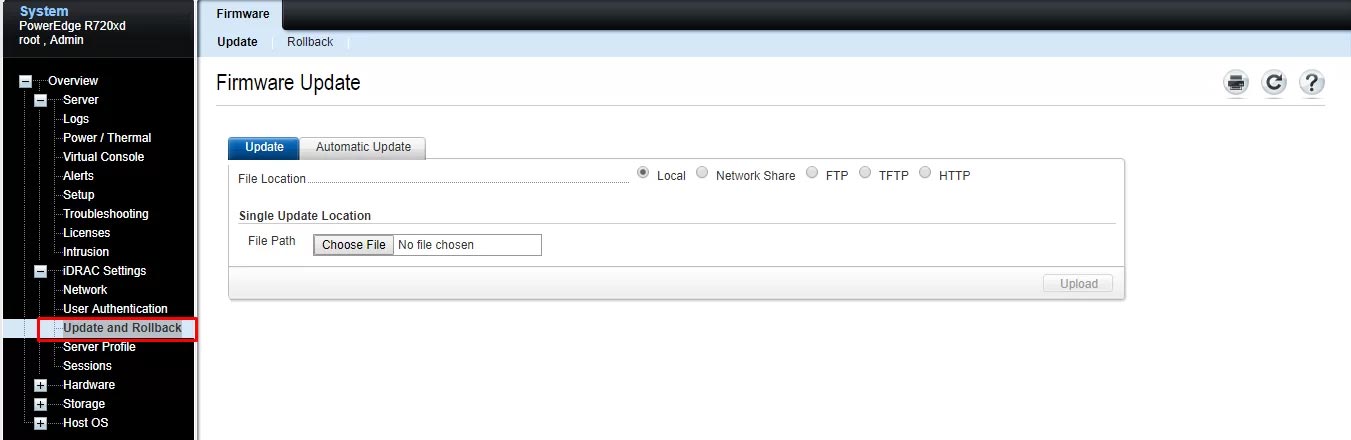
Trong tab Update, tại mục File Location, chọn Local.
Nhấp vào nút Browse, chọn tệp firmware cần cập nhật, sau đó nhấn Upload.
Sau khi tải lên hoàn tất, mục Update Details sẽ hiển thị danh sách các tệp firmware cùng trạng thái. Nếu tệp hợp lệ và tải lên thành công, biểu tượng (+) sẽ xuất hiện bên cạnh tên tệp. Nhấp vào tên để xem thông tin Device Name, Current Version và Available Version.
Chọn tệp cần cài đặt và thực hiện một trong các tùy chọn:
-
Với firmware không yêu cầu khởi động lại máy chủ, nhấn Install.
-
Với firmware yêu cầu khởi động lại, chọn Install and Reboot hoặc Install Next Reboot.
Nếu muốn hủy quá trình cập nhật, nhấn Cancel.
Khi bắt đầu cài đặt, hệ thống sẽ hiển thị thông báo Updating Job Queue.
Nhấp vào Job Queue để theo dõi và quản lý các tác vụ cập nhật đang chờ. Bạn cũng có thể nhấn OK để làm mới trang và kiểm tra trạng thái cập nhật.
Kết luận
Việc cập nhật firmware thông qua giao diện web iDRAC không chỉ giúp tiết kiệm thời gian mà còn đảm bảo hệ thống máy chủ Dell PowerEdge luôn hoạt động ổn định và an toàn. Hy vọng hướng dẫn trên sẽ giúp bạn thực hiện quá trình cập nhật một cách dễ dàng và hiệu quả, dù đang sử dụng iDRAC7, 8, 9 hay 10.