Switch Cisco
 Switch Meraki
 Switch HPE Aruba
 Switch Huawei
 Switch Alcatel
 Switch Extreme
 Switch Juniper
 Switch Fortinet
 Switch Allied Telesis
 Switch Unifi
 Firewall FortiNet
 Firewall Cisco
 Firewall SonicWall
 Firewall CheckPoint
 Firewall Sophos
 Firewall WatchGuard
 Firewall Meraki
 Firewall PaloAlto
 Firewall Huawei
 Router Cisco
 Router Huawei
 Router Juniper
 Router HPE
 Router Mikrotik
 Wifi Cisco
 Wifi Extreme
 Wifi Meraki
 Wifi Huawei
 Wifi Alcatel
 Wifi Fortinet
 Wifi Aruba
 Wifi Unifi
 Server Dell
 Server HPE
 Server Cisco
 Module Cisco
 Module Fortinet
 Module Mikrotik
 NAS Synology
 NAS Qnap
 NAS Asustor
 Microsoft Software
 Kaspersky License
 Zoom License
 Video Conference
 Điện thoại IP
 Bộ lưu điện UPS
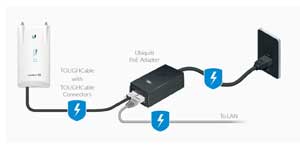 Power Adapter, PoE
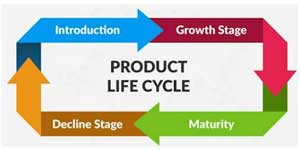 Thiết bị EOS/EOL
 Tủ Rack
 Cáp quang
 Cáp mạng
1. Tổng quan về iDRAC
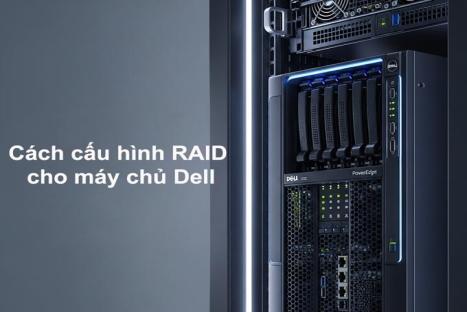
iDRAC (Integrated Dell Remote Access Controller) là một công cụ quản trị từ xa tích hợp sẵn trên các máy chủ Dell PowerEdge. iDRAC cho phép quản trị viên giám sát, cấu hình, cập nhật firmware và điều khiển hệ thống từ xa thông qua giao diện web hoặc giao thức mạng mà không cần truy cập vật lý đến máy chủ.
Với iDRAC, người dùng có thể:
-
Khởi động/tắt máy chủ từ xa
-
Truy cập giao diện console như đang ngồi trực tiếp trước máy
-
Giám sát trạng thái phần cứng (CPU, RAM, ổ cứng, quạt, nhiệt độ…)
-
Quản lý cảnh báo và ghi nhật ký sự kiện
-
Cập nhật BIOS, firmware và triển khai hệ điều hành từ xa
iDRAC có nhiều phiên bản khác nhau như iDRAC Express, iDRAC Enterprise (với nhiều tính năng nâng cao hơn). Tùy theo dòng máy chủ và nhu cầu sử dụng mà bạn có thể kích hoạt hoặc nâng cấp bản quyền tương ứng.
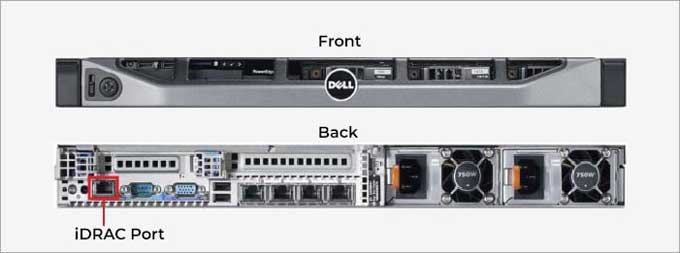
2. Cài đặt iDRAC
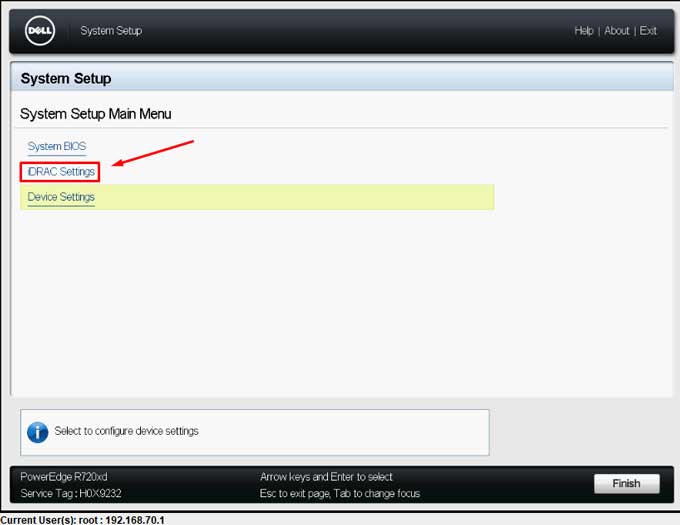
- Khởi động server DELL thao tác phím F2 để vào System Setup

- Lựa chọn mục setup iDRAC
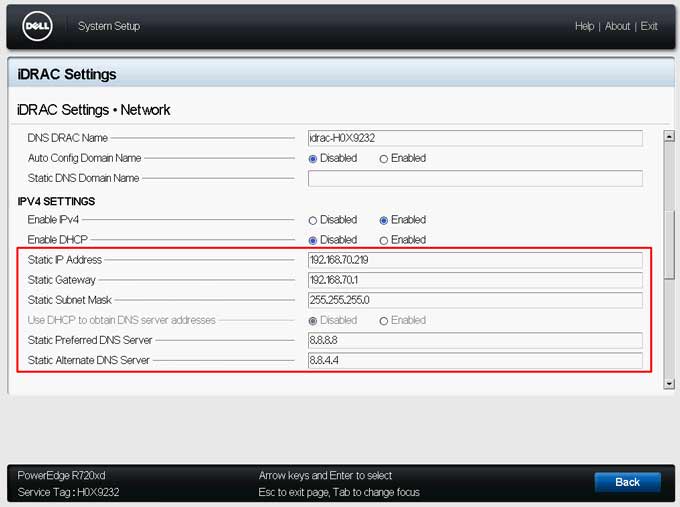
- Cấu hình địa chỉ IP và DNS cho port iDRAC
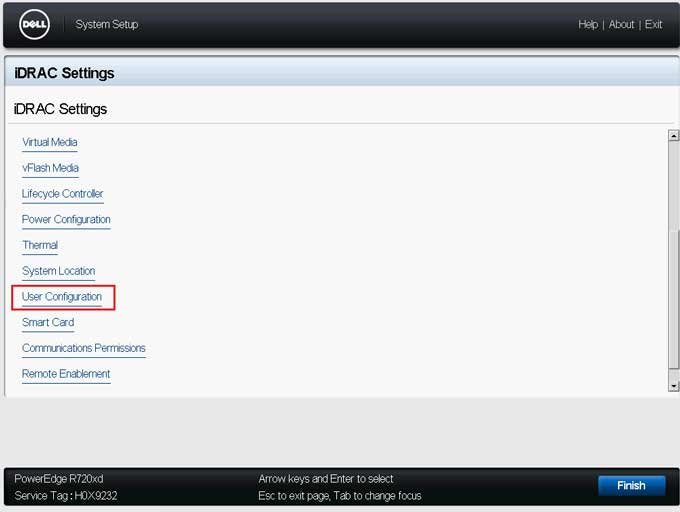
- Setup user login vào iDRAC
Quay trở lại tab Setup chọn User Configuration
- Set password cho user root

Sau khi hoàn tất cấu hình trong mục iDRAC Settings, bạn nhấn Tab để chọn nút Finish ở góc dưới cùng bên phải, sau đó nhấn Enter. Khi hộp thoại xác nhận hiện ra với câu hỏi "Are you sure you want to exit?", dùng phím mũi tên chọn Yes và nhấn Enter để thoát khỏi giao diện System Setup và reboot lại server
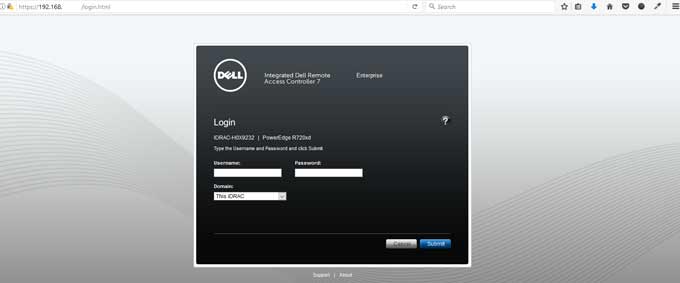
Mở trình duyệt web và nhập địa chỉ IP của iDRAC vào thanh địa chỉ. Tại màn hình đăng nhập, nhập Username và Password của iDRAC đã đặt (mặc định thường là root / calvin nếu chưa thay đổi), sau đó nhấn Submit để đăng nhập vào giao diện quản trị.
3. Giám sát tình trạng máy chủ Dell qua giao diện iDRAC
3.1. Tab Server
Login thành công hiển thị giao diện dưới
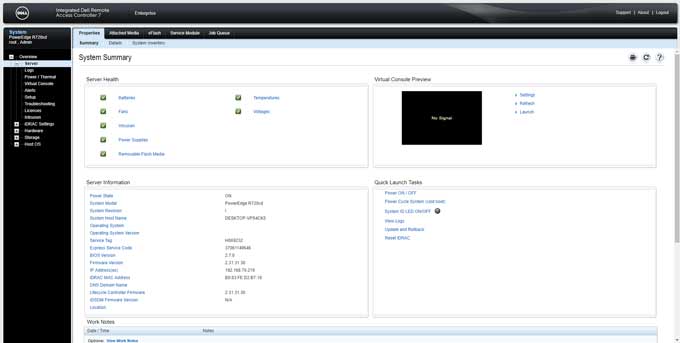
Trong giao diện iDRAC, tab Server là nơi bạn có thể giám sát chi tiết tình trạng phần cứng của máy chủ theo thời gian thực. Tại đây, các thông tin quan trọng được phân chia thành nhiều mục nhỏ như:
-
Summary: Hiển thị tổng quan về cấu hình hệ thống, tên máy chủ, số serial (Service Tag), trạng thái tổng thể.
-
Properties: Cung cấp thông tin chi tiết về CPU, bộ nhớ RAM, phiên bản BIOS, số khe cắm đang sử dụng.
-
Temperatures: Theo dõi nhiệt độ của các thành phần như CPU, bo mạch chủ, ổ cứng…
-
Power: Hiển thị mức tiêu thụ điện năng hiện tại và lịch sử sử dụng điện.
-
Voltages: Cung cấp dữ liệu về các mức điện áp trên mainboard.
-
Fans: Giám sát tốc độ quạt làm mát để đảm bảo hệ thống hoạt động ổn định.
-
Intrusion: Ghi nhận nếu có trường hợp mở nắp máy trái phép.
-
Logs (System Event Log - SEL): Lưu lại các cảnh báo phần cứng, sự kiện nhiệt độ cao, lỗi nguồn, v.v.
3.2. Tab iDRAC Settings
Tab iDRAC Settings là khu vực trung tâm để cấu hình và quản lý các thiết lập chính của bộ điều khiển iDRAC. Các mục con trong tab này bao gồm:
-
Network: Hiển thị và cấu hình các thông số mạng như địa chỉ MAC, IP (IPv4/IPv6), subnet mask, gateway, DNS server, chế độ NIC (Dedicated/Shared), và bật/tắt DHCP. Đây là nơi thiết lập kết nối mạng cho iDRAC.
-
User Authentication: Quản lý người dùng truy cập vào iDRAC. Tại đây, bạn có thể tạo, chỉnh sửa hoặc xóa tài khoản, gán quyền truy cập, cấu hình xác thực nội bộ hoặc thông qua LDAP/Active Directory.
-
Update and Rollback: Cho phép cập nhật firmware cho iDRAC và phần cứng máy chủ, đồng thời hỗ trợ khôi phục (rollback) về phiên bản trước nếu cần.
-
Sessions: Hiển thị các phiên đăng nhập hiện tại vào iDRAC. Người quản trị có thể giám sát và chấm dứt các phiên truy cập không mong muốn để tăng cường bảo mật.
3.3. Tab Hardware
Tab Hardware cung cấp cái nhìn tổng quan và chi tiết về tình trạng phần cứng của máy chủ, giúp người quản trị dễ dàng giám sát và phát hiện sớm các lỗi hoặc hư hỏng tiềm ẩn. Các thành phần được giám sát gồm:
-
Batteries: Hiển thị tình trạng của pin CMOS/mainboard, đặc biệt quan trọng với các server có controller RAID có pin backup.
-
Fan: Theo dõi trạng thái hoạt động của các quạt làm mát trong server, đảm bảo nhiệt độ hệ thống luôn trong giới hạn an toàn.
-
CPU: Cung cấp thông tin và trạng thái hiện tại của bộ vi xử lý, như nhiệt độ và tình trạng lỗi.
-
Memory: Giám sát RAM, bao gồm dung lượng, vị trí thanh RAM và các lỗi có thể xảy ra (ECC, SBE, DBE…).
-
Front Panel: Trạng thái các biểu tượng, đèn LED phía mặt trước server (ví dụ đèn cảnh báo, đèn nhận diện, đèn nguồn...).
-
Network Devices: Hiển thị thông tin chi tiết và trạng thái các card mạng onboard cũng như card mạng cắm thêm (NIC, mezzanine card…).
3.4. Tab Storage
Tab Storage trên iDRAC hiển thị toàn bộ thông tin liên quan đến hệ thống lưu trữ của server, giúp người quản trị dễ dàng kiểm tra và giám sát:
-
Controller: Thông tin về loại và trạng thái của RAID controller (PERC).
-
Physical Disks: Danh sách các ổ cứng vật lý đang gắn trên server, kèm theo dung lượng, trạng thái hoạt động và vị trí lắp đặt.
-
Virtual Disks: Các ổ đĩa logic (RAID) đã được cấu hình, cho biết cấp RAID, dung lượng, trạng thái hoạt động và lỗi (nếu có).
-
Enclosure: Hiển thị trạng thái của backplane – nơi kết nối các ổ cứng với controller.
Qua bài viết này, bạn đã nắm được cách truy cập, cấu hình và giám sát hệ thống máy chủ Dell thông qua giao diện iDRAC. Với các tính năng mạnh mẽ như giám sát phần cứng, quản lý người dùng, cấu hình mạng và cập nhật firmware từ xa, iDRAC là công cụ không thể thiếu để đảm bảo máy chủ hoạt động ổn định và an toàn. Việc làm quen và khai thác hiệu quả iDRAC sẽ giúp công việc quản trị hệ thống trở nên chủ động, tiện lợi và tiết kiệm thời gian hơn.