Switch Cisco
 Switch Meraki
 Switch HPE Aruba
 Switch Huawei
 Switch Alcatel
 Switch Extreme
 Switch Juniper
 Switch Fortinet
 Switch Allied Telesis
 Switch Unifi
 Firewall FortiNet
 Firewall Cisco
 Firewall SonicWall
 Firewall CheckPoint
 Firewall Sophos
 Firewall WatchGuard
 Firewall Meraki
 Firewall PaloAlto
 Firewall Huawei
 Router Cisco
 Router Huawei
 Router Juniper
 Router HPE
 Router Mikrotik
 Wifi Cisco
 Wifi Extreme
 Wifi Meraki
 Wifi Huawei
 Wifi Alcatel
 Wifi Fortinet
 Wifi Aruba
 Wifi Unifi
 Server Dell
 Server HPE
 Server Cisco
 Module Cisco
 Module Fortinet
 Module Mikrotik
 NAS Synology
 NAS Qnap
 NAS Asustor
 Microsoft Software
 Kaspersky License
 Zoom License
 Video Conference
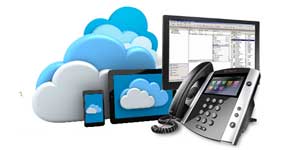 Điện thoại IP
 Bộ lưu điện UPS
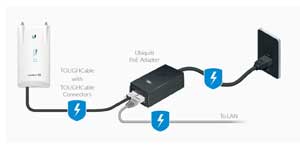 Power Adapter, PoE
 Thiết bị EOS/EOL
 Tủ Rack
 Cáp quang
 Cáp mạng
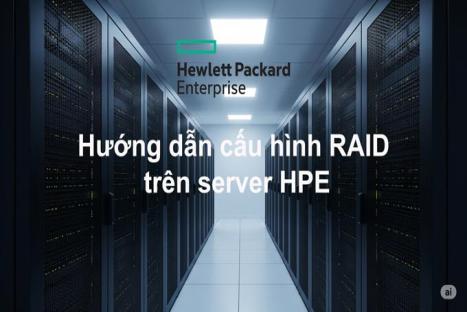
Trong môi trường hạ tầng CNTT hiện đại, việc quản lý máy chủ từ xa ngày càng trở nên quan trọng, đặc biệt đối với các hệ thống hoạt động liên tục 24/7. Để đáp ứng nhu cầu này, HPE đã tích hợp công nghệ iLO (Integrated Lights-Out) vào các dòng máy chủ của mình, giúp quản trị viên có thể giám sát, điều khiển và xử lý sự cố mà không cần tiếp xúc trực tiếp với máy chủ. Trước khi đi vào phần cấu hình, hãy cùng tìm hiểu iLO là gì và tại sao nó lại quan trọng trong công tác quản lý máy chủ.
1. iLO là gì?
iLO (Integrated Lights-Out) là một công nghệ quản lý máy chủ từ xa được tích hợp trên các dòng máy chủ của HPE (Hewlett Packard Enterprise). iLO hoạt động như một bộ điều khiển quản lý chuyên dụng (management controller) cho phép quản trị viên giám sát, điều khiển và xử lý sự cố máy chủ mà không cần tiếp cận trực tiếp, thậm chí ngay cả khi máy chủ đã tắt hoặc chưa có hệ điều hành.

Một điểm quan trọng là iLO sử dụng cổng mạng vật lý riêng biệt, gọi là iLO port. Đây là cổng RJ-45 nằm tách biệt với các cổng LAN thông thường trên máy chủ, thường được dán nhãn “iLO” hoặc có biểu tượng đặc trưng. Cổng này dùng để kết nối iLO với hệ thống mạng quản lý, từ đó người quản trị có thể truy cập từ xa thông qua địa chỉ IP đã cấu hình.
Các tính năng chính của iLO:
-
Điều khiển máy chủ từ xa như KVM (Keyboard, Video, Mouse).
-
Bật/tắt, khởi động lại máy chủ từ xa.
-
Giám sát tình trạng phần cứng: nhiệt độ, nguồn, quạt, RAM, CPU...
-
Gắn ISO ảo từ xa để cài đặt hệ điều hành.
-
Cập nhật firmware, quản lý BIOS và logs sự kiện.
Tùy theo phiên bản (iLO 4, iLO 5, iLO 6), các tính năng và hiệu suất sẽ có sự khác biệt, đặc biệt về bảo mật, khả năng tích hợp AD, SNMP, và API RESTful.
2. Cách cấu hình iLO
Để quản lý iLO từ xa, bạn cần cấu hình địa chỉ IP cho cổng iLO trước. Có thể thực hiện điều này thông qua giao diện cấu hình lúc khởi động máy chủ hoặc thông qua phần mềm quản lý.
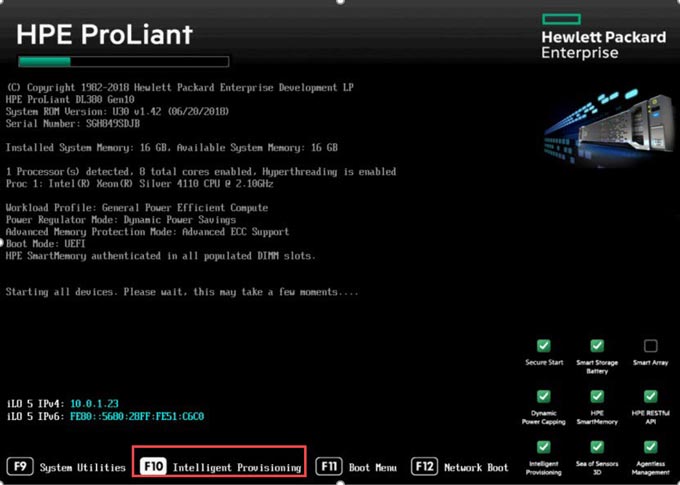
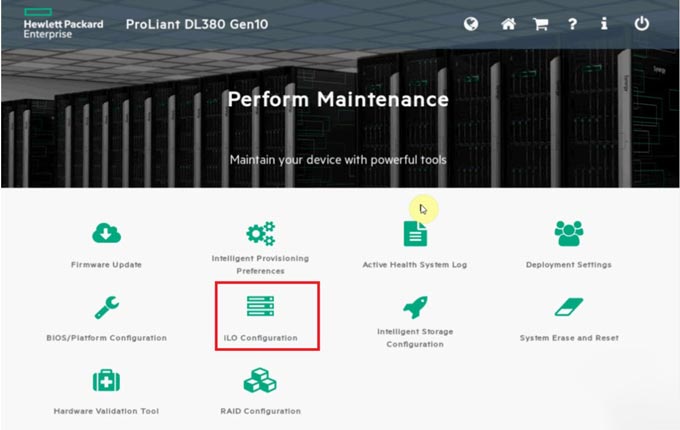
Để bắt đầu cấu hình iLO, khi khởi động máy chủ, bạn hãy nhấn phím F10 tại màn hình POST để truy cập vào giao diện Intelligent Provisioning.
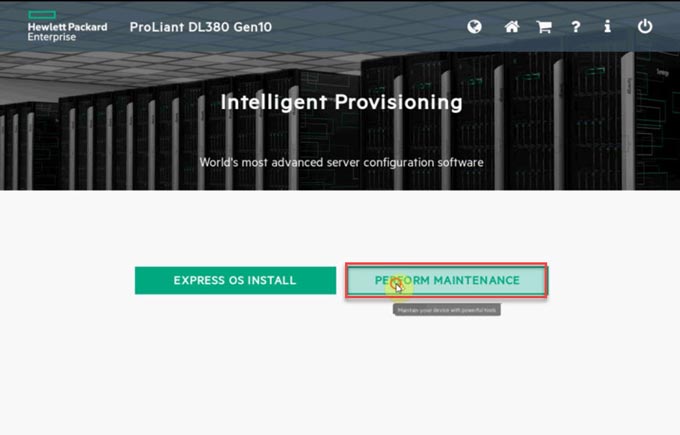
Click chọn Perform Maintenance
Chọn ILO Configuration để vào cấu hình ILO.
Tại giao diện cấu hình iLO, truy cập vào mục Network Interfaces, sau đó chọn Manage Dedicated Network Interface. Tiếp theo, chọn IPv4 Addresses để mở cửa sổ cấu hình địa chỉ IPv4.
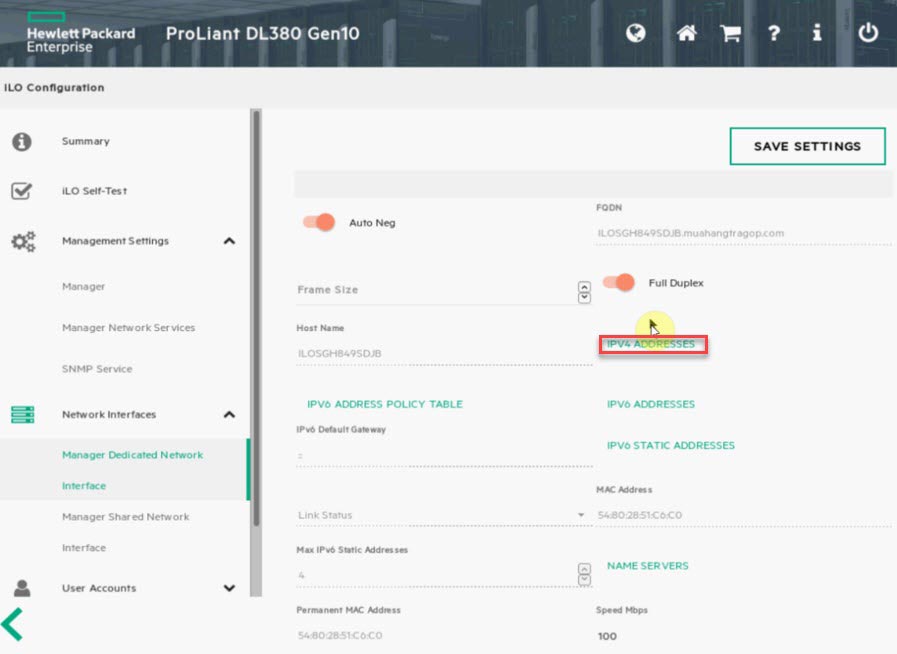
Tại cửa sổ IPv4 Address, bạn sẽ thấy các thông số cấu hình chính như: IP Address, Subnet Mask, Default Gateway

Sau đó, quay lại cửa sổ Manage Dedicated Network Interface và nhấn Save Settings để lưu lại cấu hình địa chỉ IP iLO vừa thiết lập.
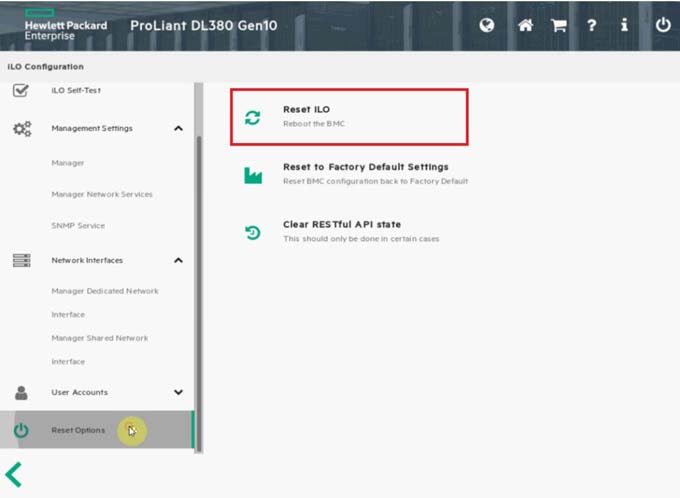
Chọn Reset Options → Reset iLO, sau đó nhấn OK để hệ thống khởi động lại và áp dụng cấu hình mới.
Sau khi hoàn tất cấu hình địa chỉ IP cho cổng iLO, bạn có thể sử dụng trình duyệt web để truy cập vào địa chỉ IP đó.
Đối với máy chủ HPE, tên đăng nhập và mật khẩu mặc định thường được dán trên nắp máy chủ hoặc trên nhãn iLO đi kèm theo thiết bị.
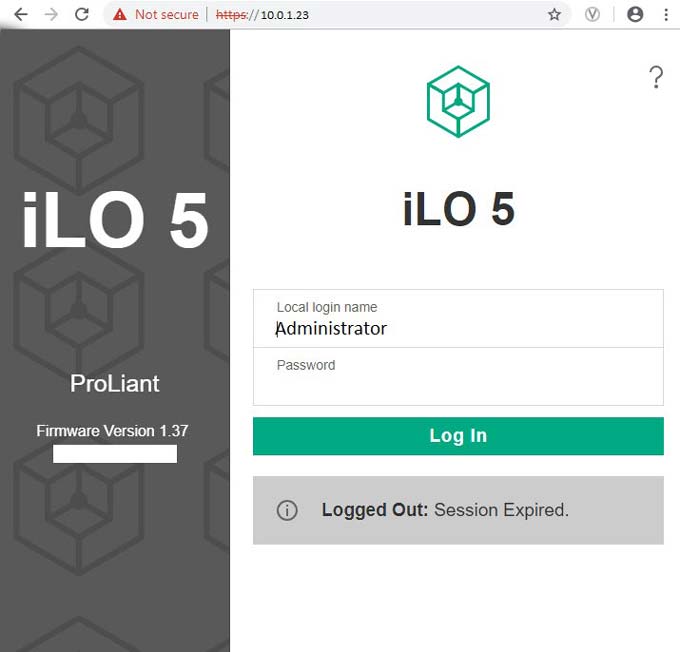
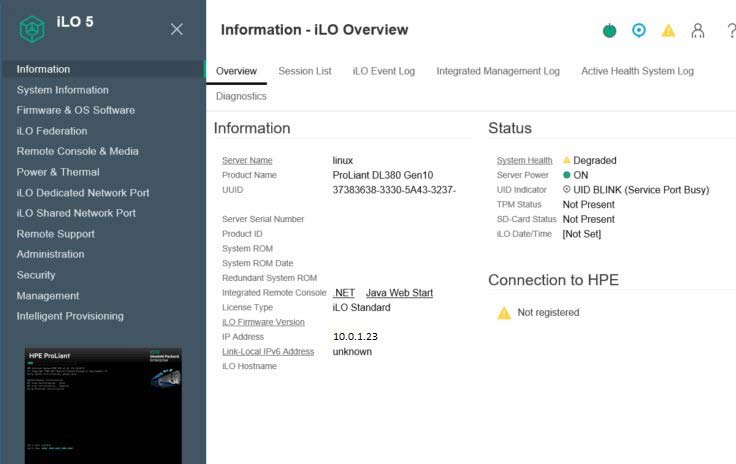
Sau khi đăng nhập thành công, bạn sẽ truy cập vào giao diện web của iLO.Tại đây, bạn có thể thực hiện nhiều tác vụ quản trị như: giám sát tình trạng phần cứng, cài đặt hệ điều hành từ xa thông qua hình ảnh ISO, quản lý nguồn, theo dõi log hệ thống và nhiều chức năng quản lý khác.
Trên đây là các bước cơ bản để cấu hình và truy cập máy chủ HPE từ xa thông qua cổng iLO. Với iLO, việc quản trị máy chủ trở nên thuận tiện, nhanh chóng và an toàn hơn, đặc biệt trong các môi trường cần giám sát liên tục hoặc quản lý từ xa.