Switch Cisco
 Switch Meraki
 Switch HPE Aruba
 Switch Huawei
 Switch Alcatel
 Switch Extreme
 Switch Juniper
 Switch Fortinet
 Switch Allied Telesis
 Switch Unifi
 Firewall FortiNet
 Firewall Cisco
 Firewall SonicWall
 Firewall CheckPoint
 Firewall Sophos
 Firewall WatchGuard
 Firewall Meraki
 Firewall PaloAlto
 Firewall Huawei
 Router Cisco
 Router Huawei
 Router Juniper
 Router HPE
 Router Mikrotik
 Wifi Cisco
 Wifi Extreme
 Wifi Meraki
 Wifi Huawei
 Wifi Alcatel
 Wifi Fortinet
 Wifi Aruba
 Wifi Unifi
 Server Dell
 Server HPE
 Server Cisco
 Module Cisco
 Module Fortinet
 Module Mikrotik
 NAS Synology
 NAS Qnap
 NAS Asustor
 Microsoft Software
 Kaspersky License
 Zoom License
 Video Conference
 Điện thoại IP
 Bộ lưu điện UPS
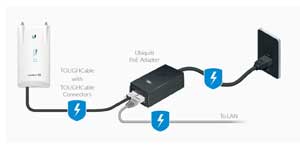 Power Adapter, PoE
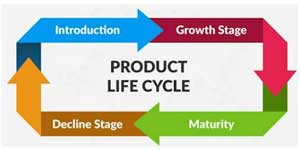 Thiết bị EOS/EOL
 Tủ Rack
 Cáp quang
 Cáp mạng
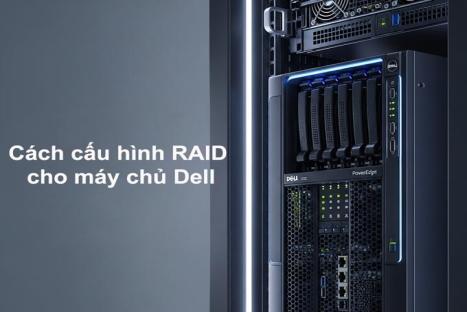
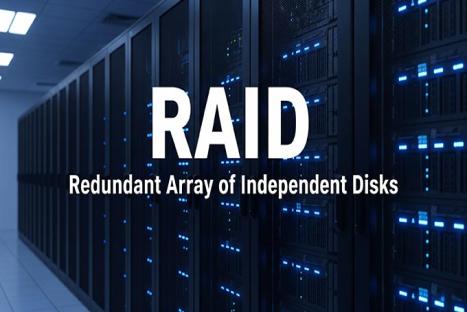
Trong môi trường doanh nghiệp, việc cấu hình RAID (Redundant Array of Independent Disks) trên máy chủ Dell đóng vai trò quan trọng trong việc đảm bảo hiệu năng và tính an toàn của dữ liệu. RAID giúp phân phối, nhân bản hoặc bảo vệ dữ liệu giữa nhiều ổ cứng vật lý, từ đó tăng độ tin cậy cho hệ thống lưu trữ. Bài viết này sẽ hướng dẫn bạn từng bước cấu hình RAID trên các dòng server Dell phổ biến như PowerEdge, thông qua giao diện BIOS.
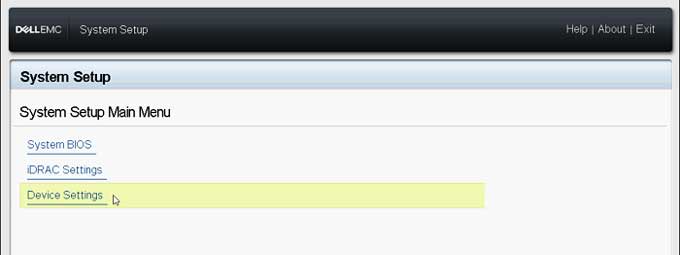
1. Vào System Setup bằng cách nhấn F2 trong khi khởi động hệ thống.
2. Nhấp vào Device Settings.
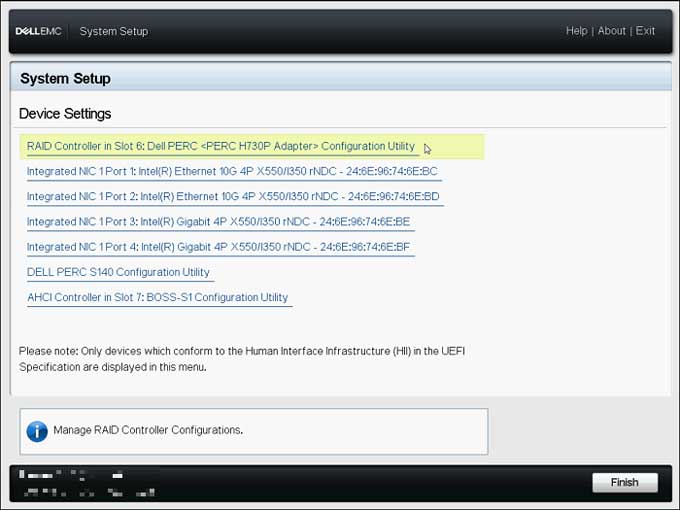
3. Nhấp vào RAID controller thích hợp.
4. Nhấp vào Main Menu.
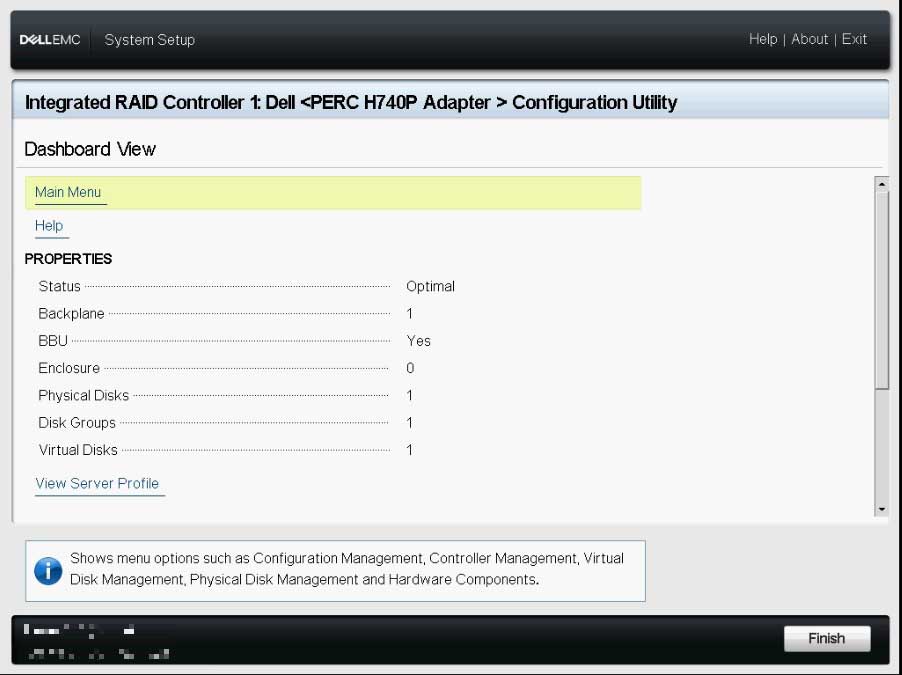
5.Nhấp vào Configuration Management.
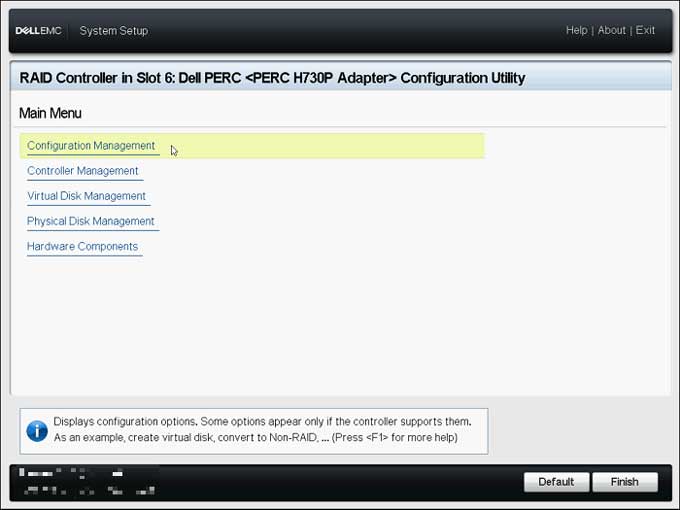
6. Nhấp vào Create Virtual Disk
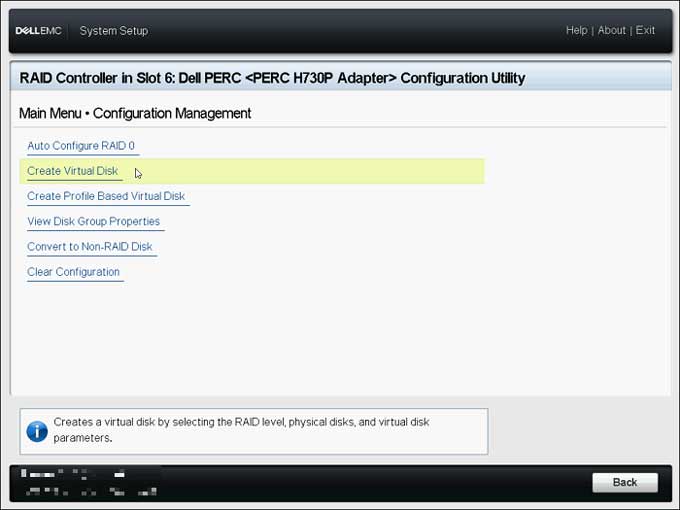
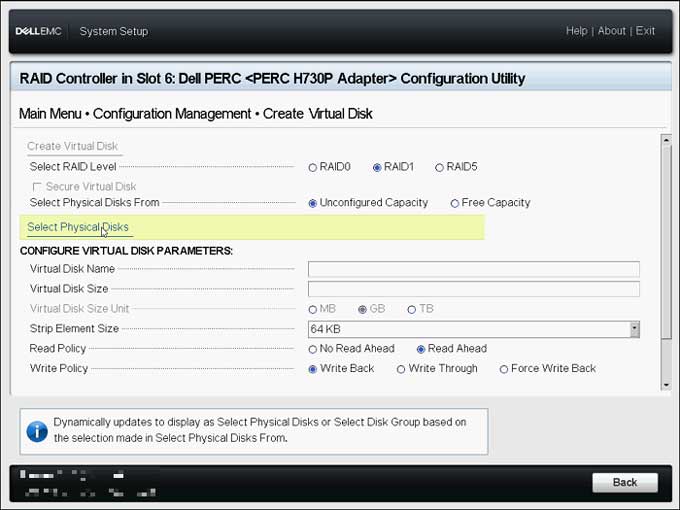
7. Lựa chọn các thông số: kiểu RAID, dung lượng… rồi chọn Select Physical Disks.
Chọn cấp độ RAID: Cho phép bạn chọn kiểu RAID muốn dùng (RAID 0, 1, 5…).
Secure Virtual Disk: Tùy chọn này cho phép tạo ổ đĩa ảo bảo mật, chỉ hoạt động nếu bạn đã cấu hình khóa bảo mật và dùng ổ SED.
Chọn dung lượng vật lý:
- Unconfigured Capacity: Dùng các ổ đĩa chưa cấu hình RAID trước đó.
- Free Capacity: Dùng phần dung lượng còn trống của ổ đĩa đã thuộc về RAID khác.
Chọn ổ đĩa vật lý: Nhấp “Select Physical Disks” nếu chọn “Unconfigured Capacity” để chỉ định ổ muốn dùng.
Chọn nhóm đĩa: Nếu dùng “Free Capacity”, bạn có thể chọn từ nhóm đĩa hiện có.
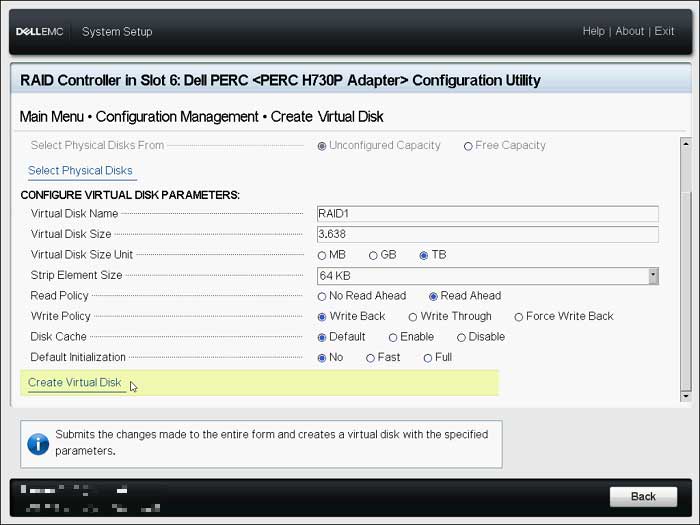
Cấu hình thông số đĩa ảo: Nhập tên, dung lượng, kích thước khối, chính sách đọc/ghi để hoàn tất cấu hình.
8.Chọn ổ đĩa thích hợp và nhấp vào Apply Changes.
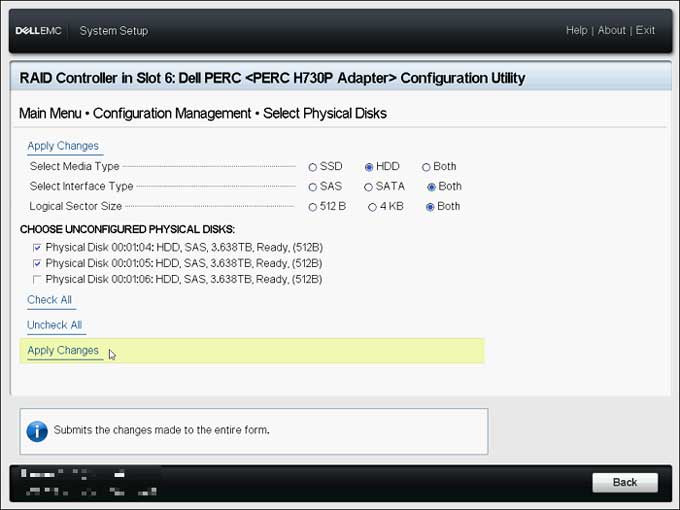
9. Sau đó sẽ có thông báo performed successfully , hãy nhấp vào OK.
Đặt tên cho Ổ đĩa ảo mới và chọn cài đặt phù hợp, sau khi điền đầy đủ thông tin, chọn Create Virtual Disk.
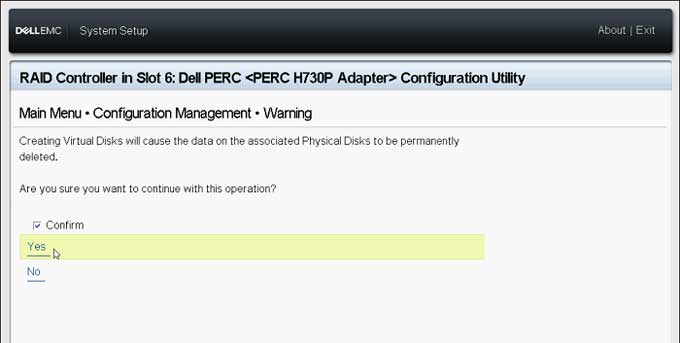
10. Chọn Confirm và Yes để xác nhận lại.
11. Sau khi cài đặt hoàn tất, vào Virtual Disk Management để kiểm tra lại cụm RAID vừa tạo.
- Vào Virtual Disk Management để xem danh sách ổ đĩa ảo.
- Kiểm tra lại tên, dung lượng và trạng thái của từng ổ đĩa.
- Nhấn vào ổ đĩa muốn chỉnh sửa và chọn Advanced nếu cần thay đổi chi tiết.
- Thực hiện các chỉnh sửa cho phép và nhấn Apply Changes để lưu cấu hình.
Việc cấu hình RAID đúng cách trên máy chủ Dell không chỉ giúp tăng hiệu suất mà còn góp phần bảo vệ dữ liệu quan trọng trong môi trường doanh nghiệp. Hy vọng qua hướng dẫn này, bạn đã nắm rõ các bước thực hiện cũng như hiểu được vai trò của từng tùy chọn trong quá trình thiết lập.