Switch Cisco
 Switch Meraki
 Switch HPE Aruba
 Switch Huawei
 Switch Alcatel
 Switch Extreme
 Switch Juniper
 Switch Fortinet
 Switch Allied Telesis
 Switch Unifi
 Firewall FortiNet
 Firewall Cisco
 Firewall SonicWall
 Firewall CheckPoint
 Firewall Sophos
 Firewall WatchGuard
 Firewall Meraki
 Firewall PaloAlto
 Firewall Huawei
 Router Cisco
 Router Huawei
 Router Juniper
 Router HPE
 Router Mikrotik
 Wifi Cisco
 Wifi Extreme
 Wifi Meraki
 Wifi Huawei
 Wifi Alcatel
 Wifi Fortinet
 Wifi Aruba
 Wifi Unifi
 Server Dell
 Server HPE
 Server Cisco
 Module Cisco
 Module Fortinet
 Module Mikrotik
 NAS Synology
 NAS Qnap
 NAS Asustor
 Microsoft Software
 Kaspersky License
 Zoom License
 Video Conference
 Điện thoại IP
 Bộ lưu điện UPS
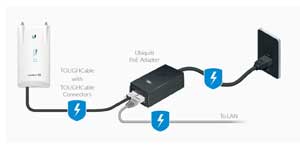 Power Adapter, PoE
 Thiết bị EOS/EOL
 Tủ Rack
 Cáp quang
 Cáp mạng

RAID là một thành phần quan trọng trong việc tối ưu hóa hiệu suất và tăng độ an toàn cho hệ thống lưu trữ máy chủ. Trên các dòng server HPE ProLiant, việc cấu hình RAID được hỗ trợ thông qua các công cụ như Intelligent Provisioning và Smart Storage Administrator. Bài viết này sẽ hướng dẫn bạn cách thiết lập RAID một cách nhanh chóng và chính xác.
1. RAID là gì?
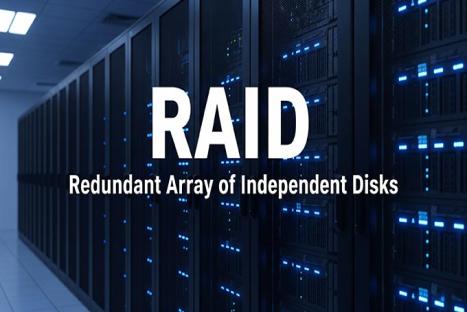
RAID (Redundant Array of Independent Disks) là công nghệ kết hợp nhiều ổ cứng vật lý thành một nhóm logic nhằm tăng tốc độ truy xuất, đảm bảo tính sẵn sàng và an toàn cho dữ liệu. Tùy vào mục đích sử dụng, RAID có nhiều cấp độ khác nhau, mỗi cấp mang lại ưu điểm riêng về hiệu suất, độ bảo vệ và dung lượng lưu trữ.
Các cấp độ RAID phổ biến:
- RAID 0 – Tăng tốc độ (Striping): Dữ liệu được chia đều ra nhiều ổ, tăng tốc độ đọc/ghi. Không có khả năng chịu lỗi. Một ổ hỏng là mất toàn bộ dữ liệu.
- RAID 1 – An toàn dữ liệu (Mirroring): Dữ liệu được sao chép giống hệt sang ổ thứ hai. Chịu lỗi 1 ổ, nhưng chỉ còn 50% dung lượng khả dụng.
- RAID 5 – Cân bằng hiệu suất và bảo vệ: Kết hợp striping với parity. Chịu lỗi 1 ổ. Cần tối thiểu 3 ổ đĩa. Dung lượng khả dụng = (n - 1) ổ.
- RAID 6 – Bảo vệ cao hơn: Giống RAID 5 nhưng có 2 parity, chịu lỗi cùng lúc 2 ổ. Cần tối thiểu 4 ổ đĩa. Dung lượng khả dụng = (n - 2) ổ.
Với việc hiểu rõ các loại RAID và đặc điểm của từng cấp độ, bạn có thể lựa chọn cấu hình phù hợp nhất với nhu cầu hệ thống. Tiếp theo, chúng ta sẽ bắt đầu cấu hình RAID trên server HPE thông qua các công cụ có sẵn như Intelligent Provisioning
2. Cấu hình RAID trên server HPE
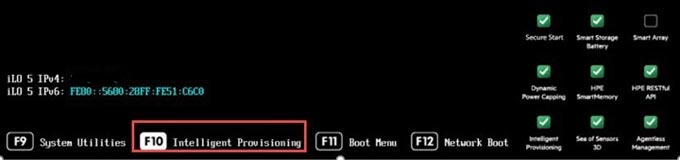
Bước 1: Sau khi boot lên server, ở màn hình POST nhấn F10 để vào giao diện Intelligent Provisioning.
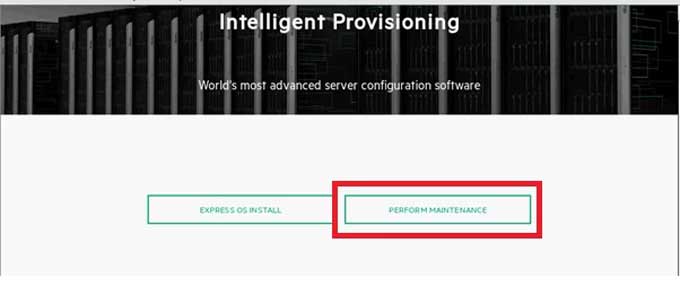
Bước 2: Chọn Perform Maintenance
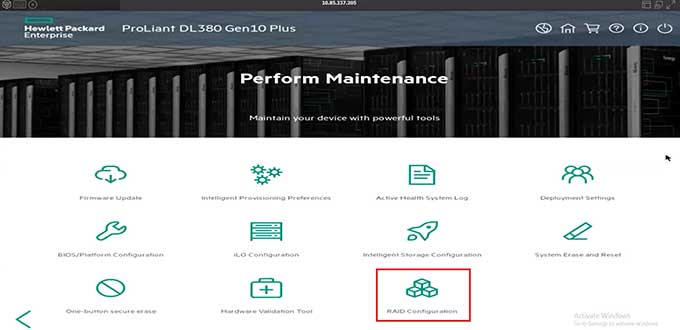
Bước 3: Sau đó ta chọn Raid Configuration.
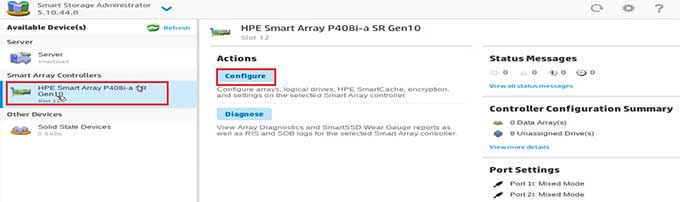
Bước 4: Tại giao diện Smart Storage Administrator, lựa chọn card HPE Smart Array P408i-p SR Gen 10 và chọn Configure để bắt đầu cấu hình.
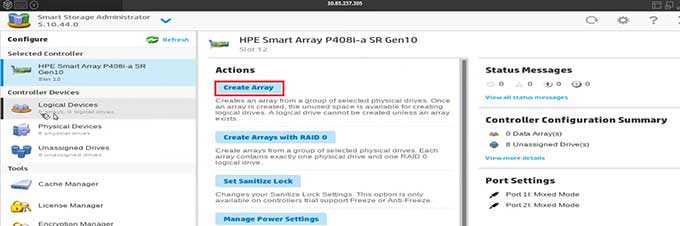
Bước 5: Lựa chọn Create Array.
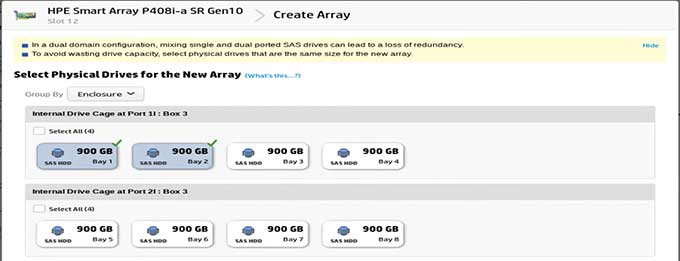
Sau đó tích chọn những ổ muốn tạo Raid và nhấn Create Array và xuất hiện cửa sổ "Are you sure you want to continue ?". Click Yes để xác nhận thay đổi
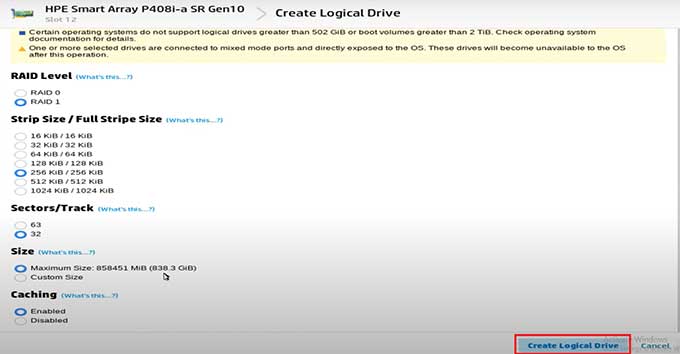
Bước 6: Tại màn hình Create Logical Drive, lựa chọn Raid level và các thông số tùy chỉnh sau đó bấm Create Logical Drive.
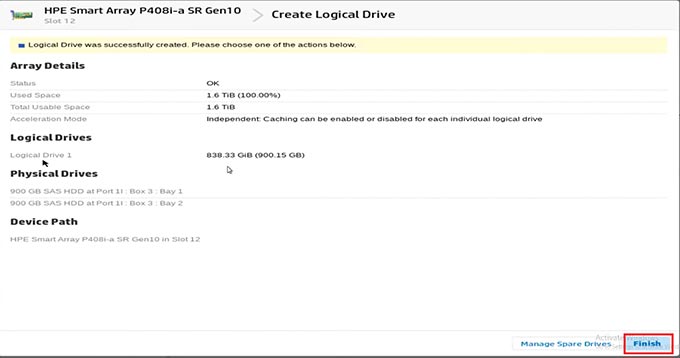
Bước 7: Sau đó xác nhận các thay đổi. Nhấp vào Finish và thực hiện Reset máy. Kết thúc cấu hình Raid cho server HPE
Trên đây là hướng dẫn chi tiết cách cấu hình RAID trên server HPE thông qua công cụ Intelligent Provisioning. Việc thiết lập RAID đúng cách không chỉ giúp tăng hiệu năng truy xuất dữ liệu mà còn đảm bảo an toàn cho hệ thống trong trường hợp ổ đĩa gặp sự cố. Hy vọng bài viết sẽ giúp bạn dễ dàng triển khai và quản lý hệ thống lưu trữ hiệu quả hơn trên các dòng máy chủ HPE.